


Pour faire écho à mon précédent article et toujours dans le but de préparer ma rétro LAN, je vais cette fois parler de la façon de configurer la partie réseau de ce bon vieux Windows XP le plus simplement possible.
Au début des années 2000, préparer une LAN était devenu relativement simple grâce à l’avènement de cette nouvelle mouture de Windows. Le matos que je vais utiliser était d’actualité, tout autant que les jeux. Internet était en pleine essor et l’on y trouvait déjà tout ce dont on avait besoin. Mais 25 ans plus tard, pour faire non plus une LAN mais une rétro LAN, les choses sont devenues quelques peu différentes.
Lorsque je me suis lancé dans ce projet, je me doutais que j’allais rencontrer certaines difficultés liées au temps passé. Aussi, et pour celles et ceux que ça intéresse, je vais tâcher de partager avec vous les petites « galères » que j’ai rencontré.
💾 L’OS :
Les anciennes itérations de Windows se trouvent facilement sur le net. Préférez les sites sérieux et reconnus plutôt que les sites obscures proposants des versions modifiées qui ne sont pas toujours fiables. Dans mon cas, j’ai opté pour une ISO intégrant le SP3. Nul besoin d’avoir les mises à jours sorties après, mais je ne peux que fortement vous recommander d’installer en sus les .Net Framework de la version 1 à 4 qui restent disponibles sur le site de Microsoft.
🖧 Paramétrage de Windows XP :
Maintenant que vous avez un PC et un Windows XP d’installé et activé avec à la clef que vous avez conservé depuis 25 ans, ou à défaut grâce à l’utilitaire xp_activate32.exe, il est temps de le paramétrer correctement pour pouvoir jouer en correctement lors de votre rétro LAN.
Les procédures sont relativement accessibles et dans la mesure où il n’est de toute façon plus possible d’aller sur Internet avec, la tâche n’en sera que plus simple.
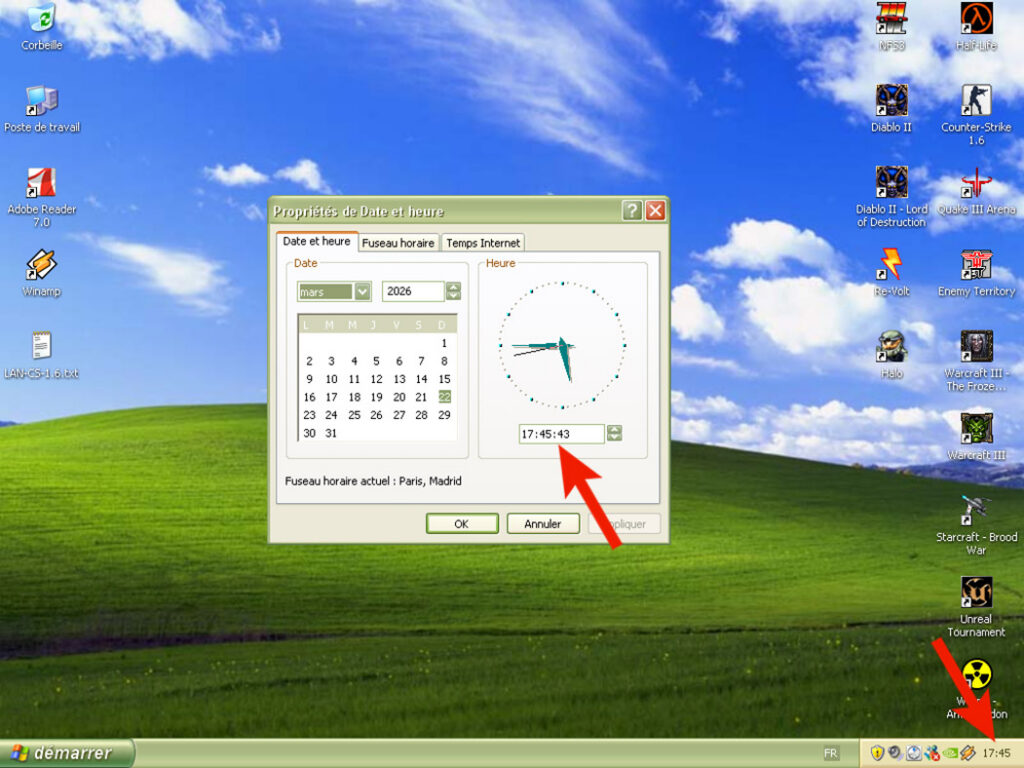
- Premier point, il faut impérativement que tous vos PC soient à la même heure et à la même date. Sans quoi, certains jeux ne fonctionneront pas en réseau. C’est bête à dire, mais ce n’est pas la première chose qui vient à l’esprit lorsqu’on bloque sur le fait que le serveur n’arrive pas à être vu par les autres machines. J’en ai fait l’expérience sur Starcraft notamment.
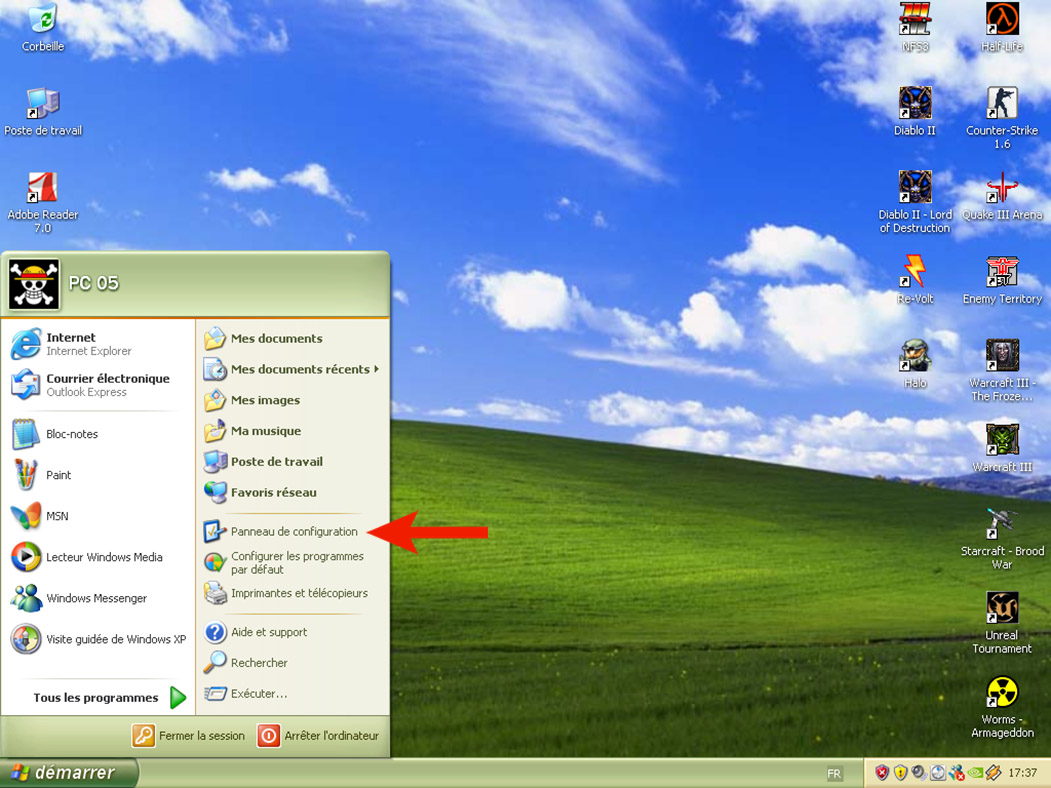
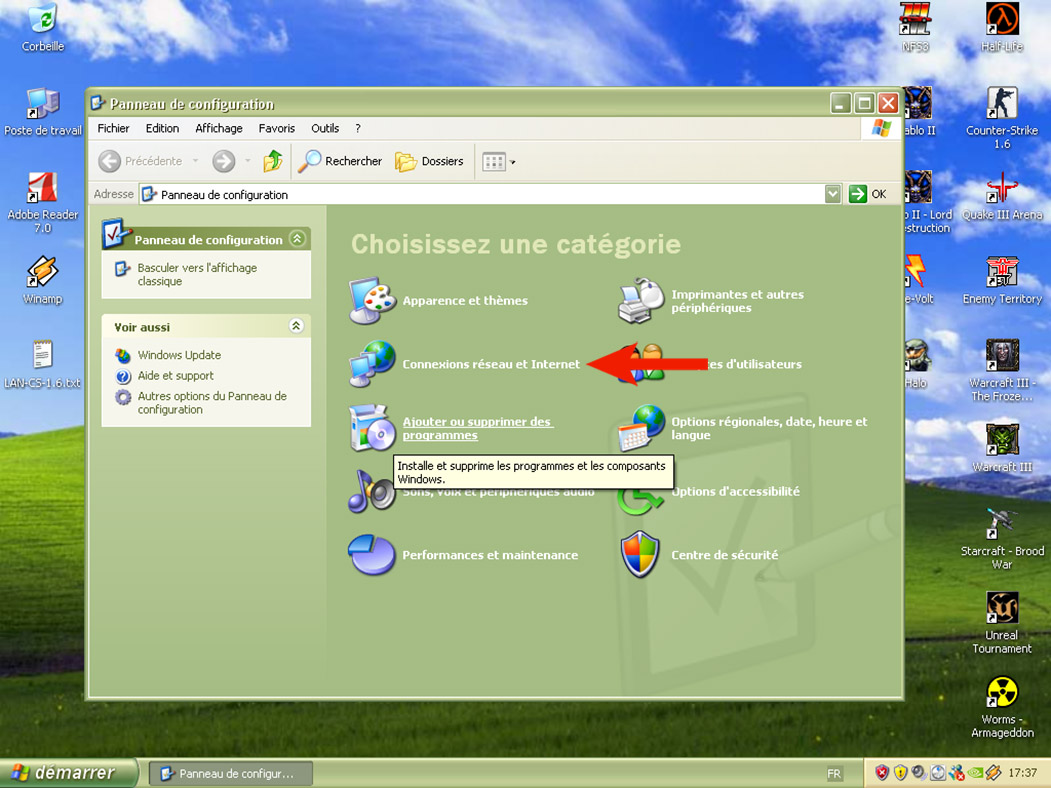
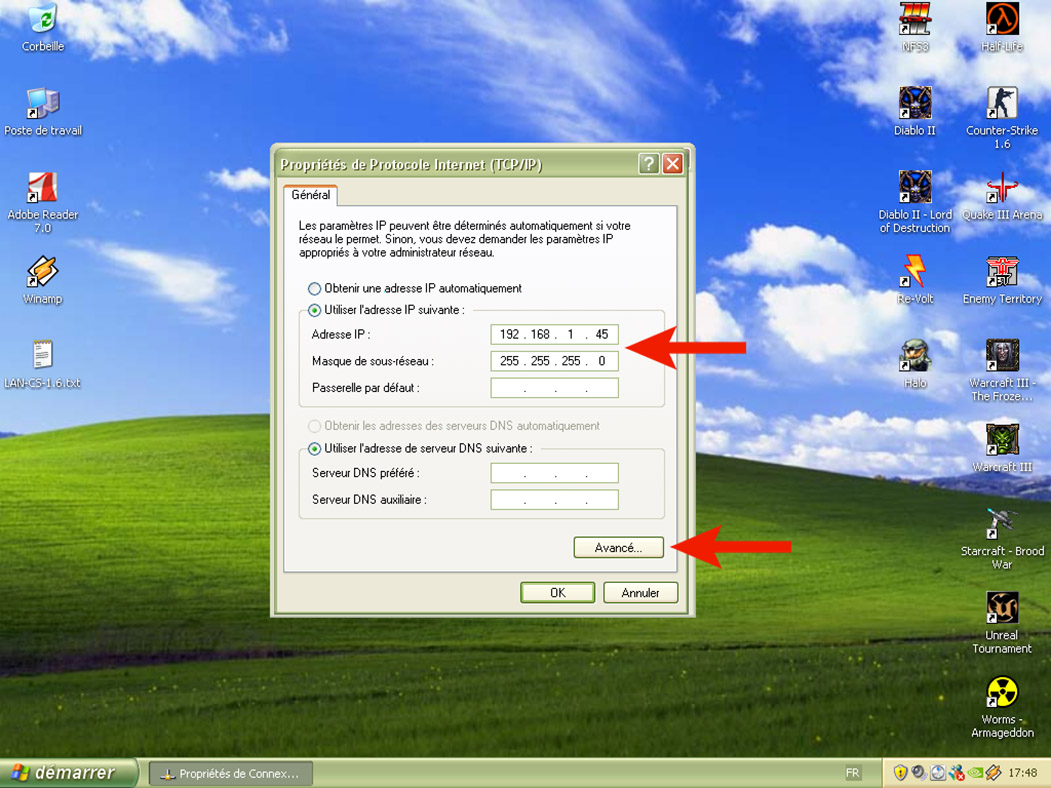
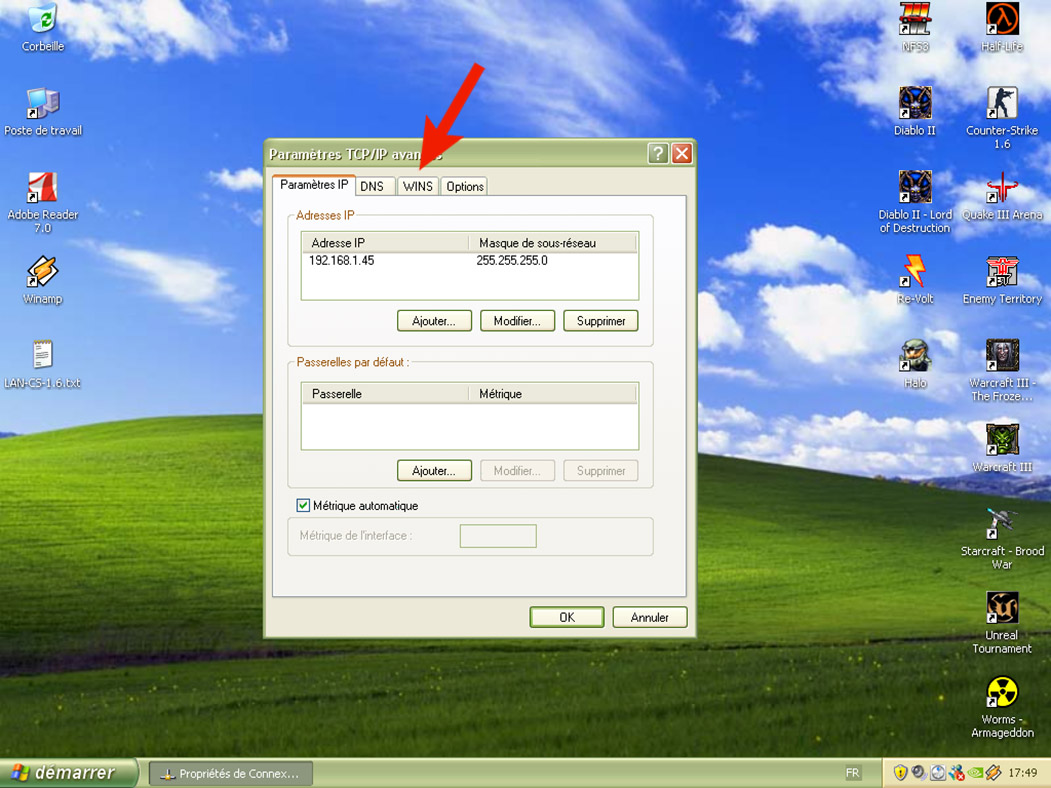
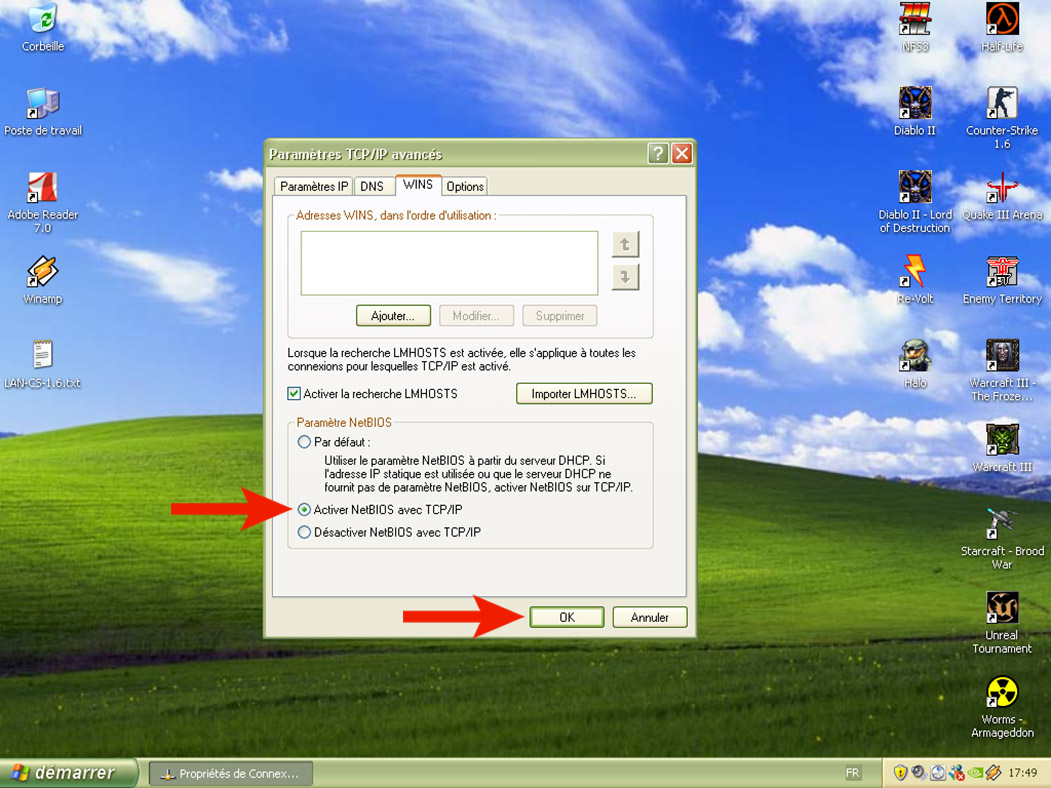
- Second point, le paramétrage de votre adresse IP. Pour se faire, suivez la procédure telle quelle dans le diaporama affiché ci-dessous :
Nb : Utilisez une adresse IP de type 192.168.1.XX, mais ni 192.168.1.1 ni 192.168.0.1 qui sont souvent définies comme étant les adresses IP par défaut des routeurs. De même et bien que ce soit logique, ne mettez pas deux fois la même adresse sur vos PC, sans quoi, il y aura un conflit et ça ne fonctionnera pas.
Le masque sous réseau quant à lui et à moins d’avoir plus de 254 IP lors de votre LAN, doit rester celui proposé par défaut, à savoir 255.255.255.0. Les champs vides du diaporama sont à laisser ainsi.
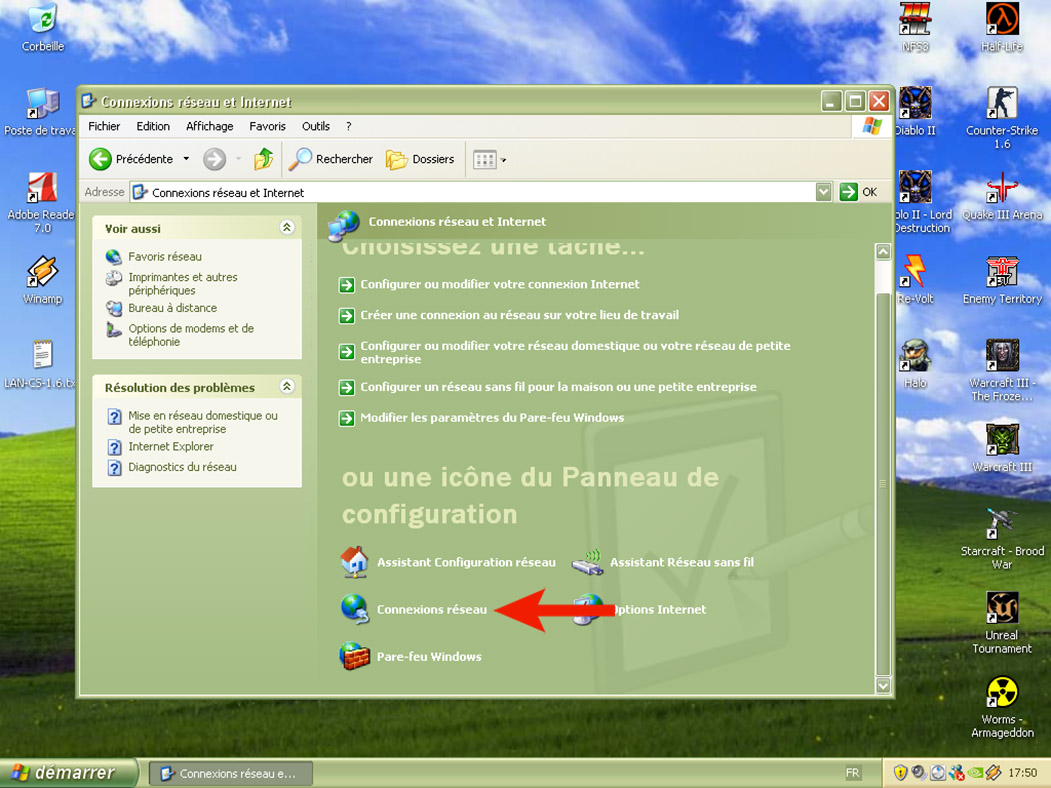
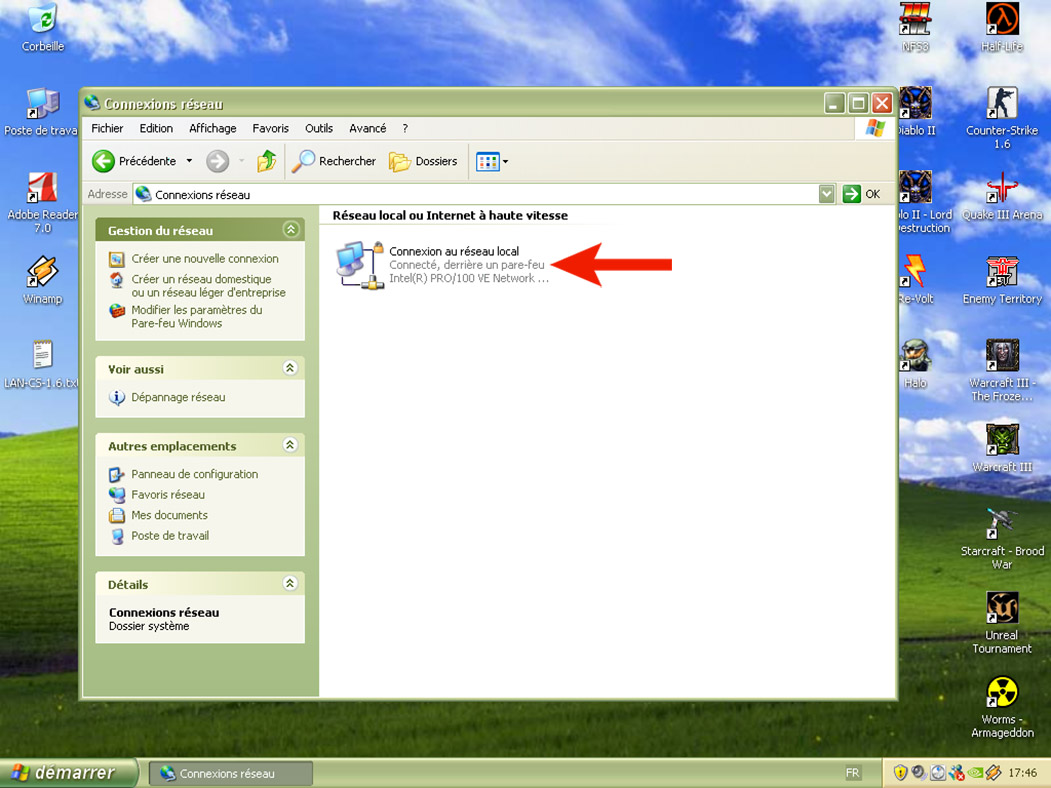
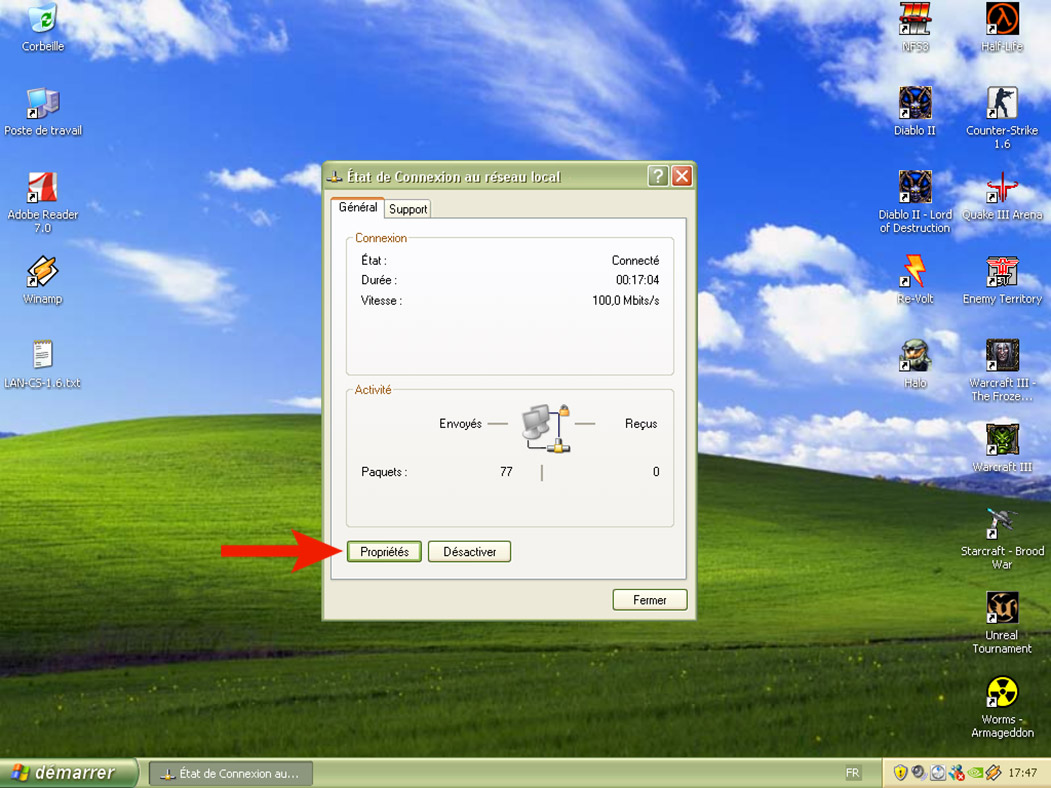
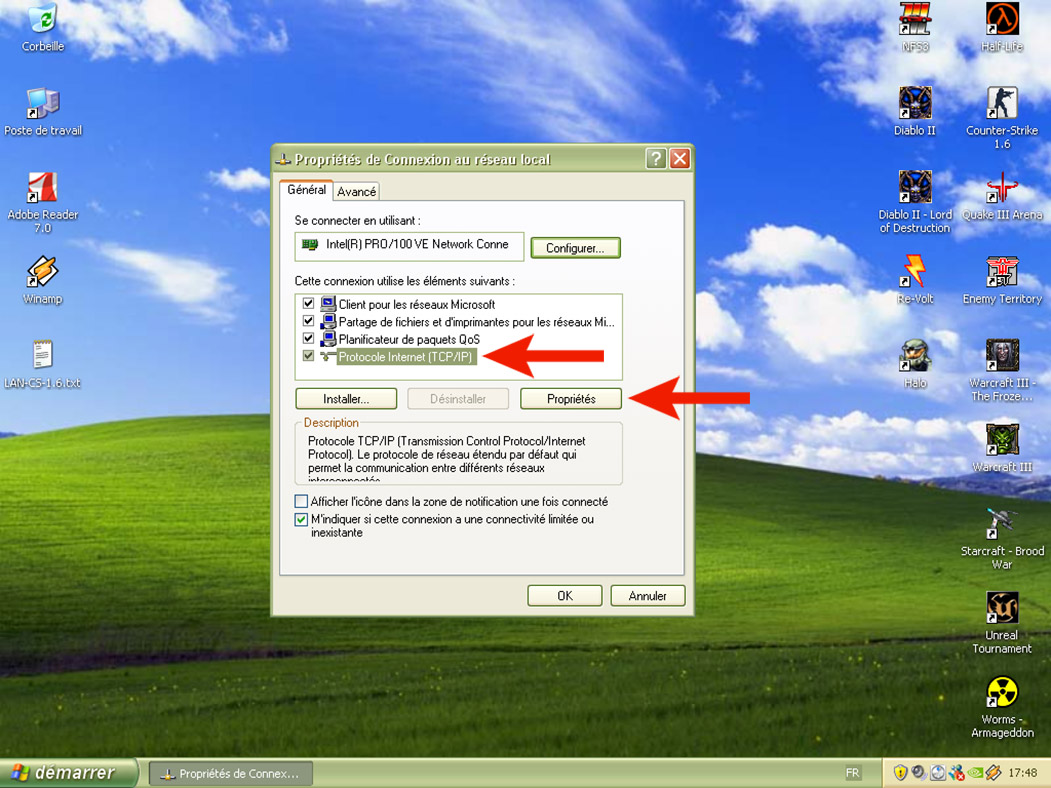
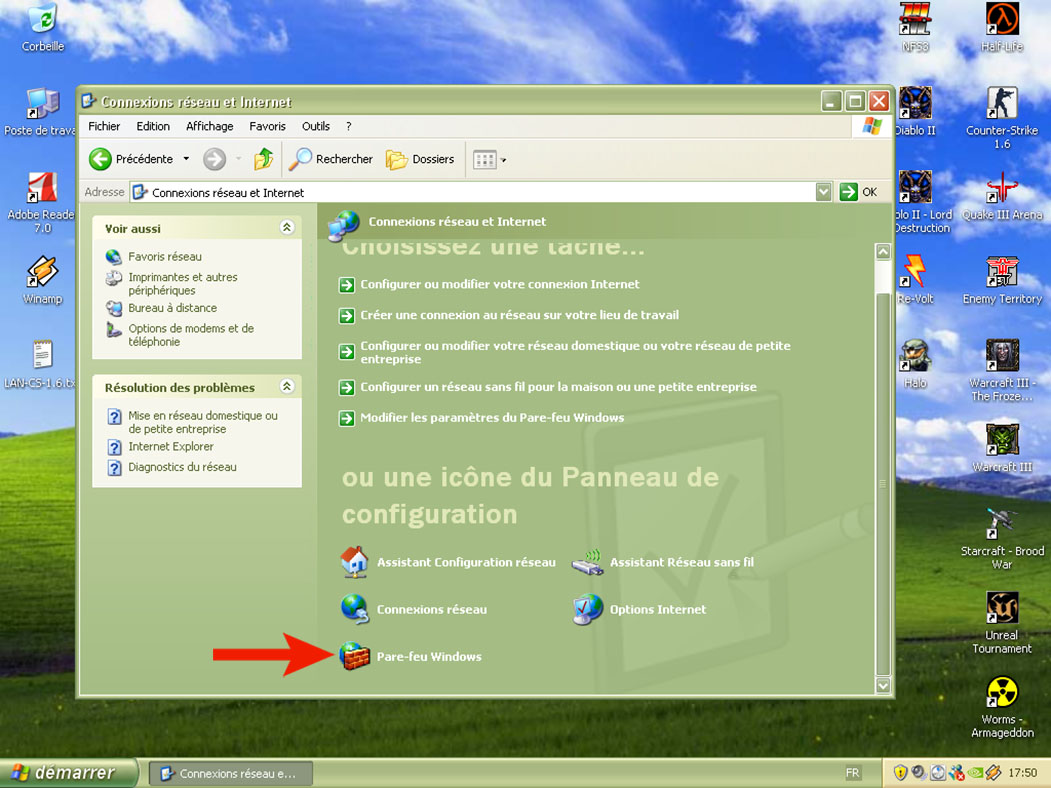
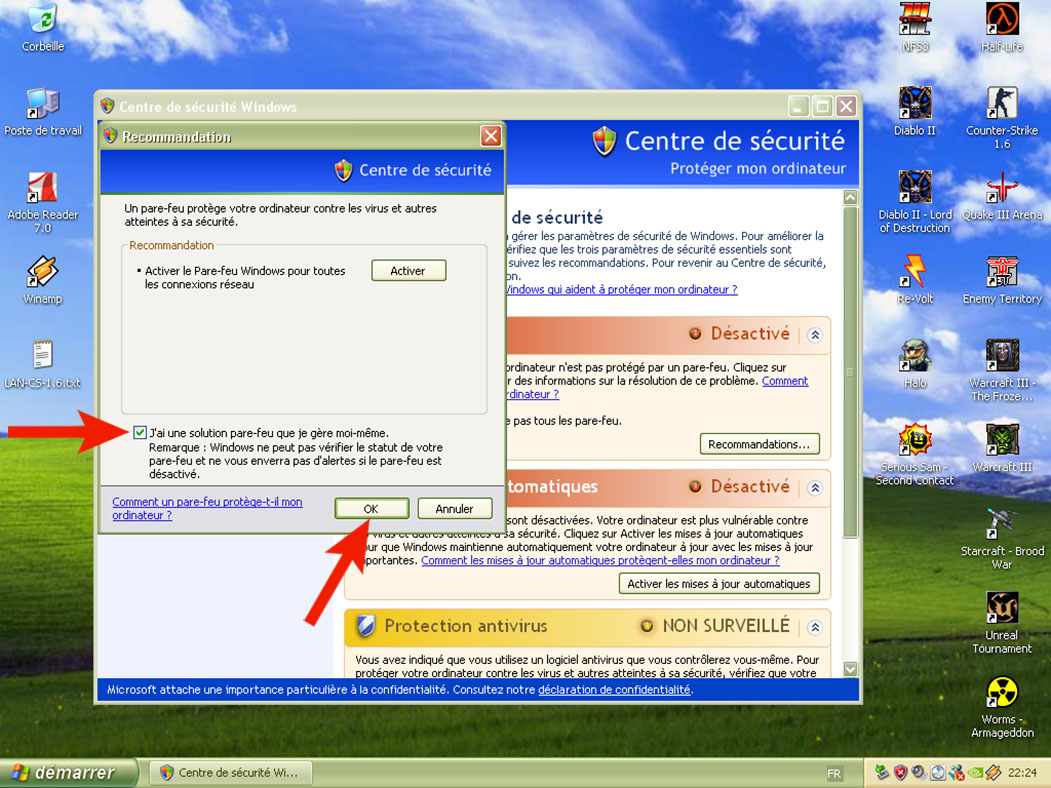
- Troisième point, pour ne pas être bloqué lors du lancement de vos jeux ou de l’accès aux serveurs, désactivez le firewall et oubliez les anti-virus. Internet n’étant plus accessible dessus, l’utilisation de ces protections devenues obsolètes est inutile pour une rétro LAN.
Nb : J’ai pu constater qu’en mettant les différents .Net Framework, le firewall avait tendance à se réactiver. Veillez donc à ne réaliser cette étape qu’après les avoir installés.
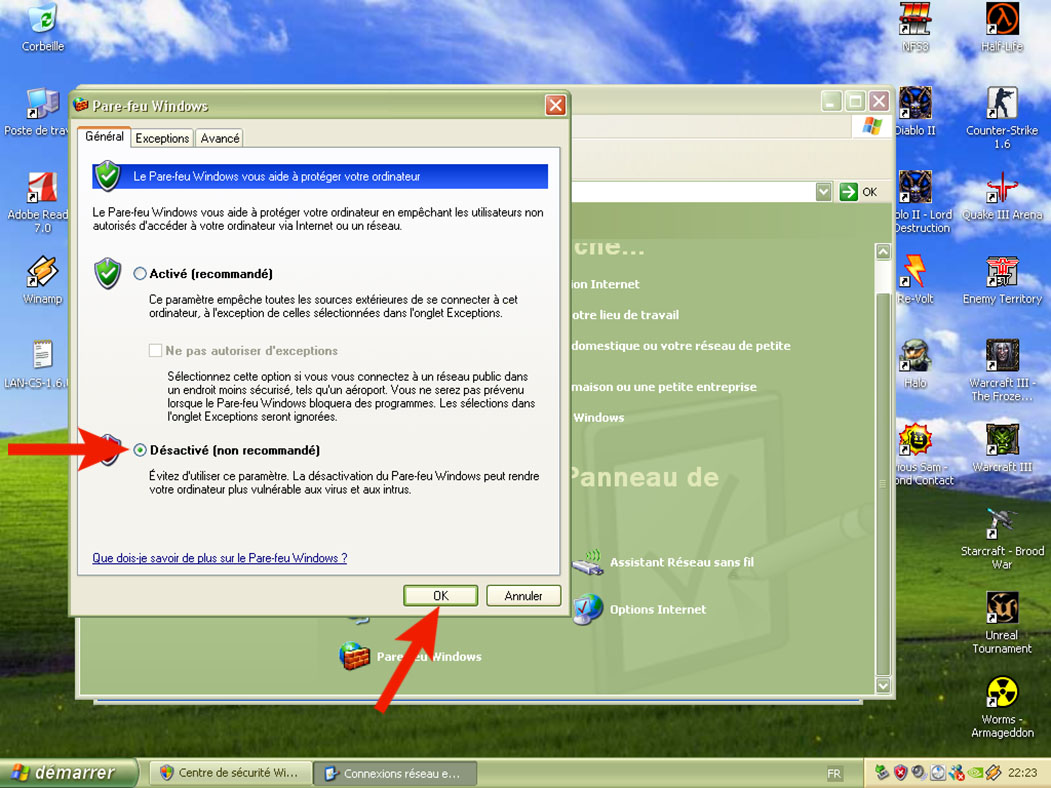
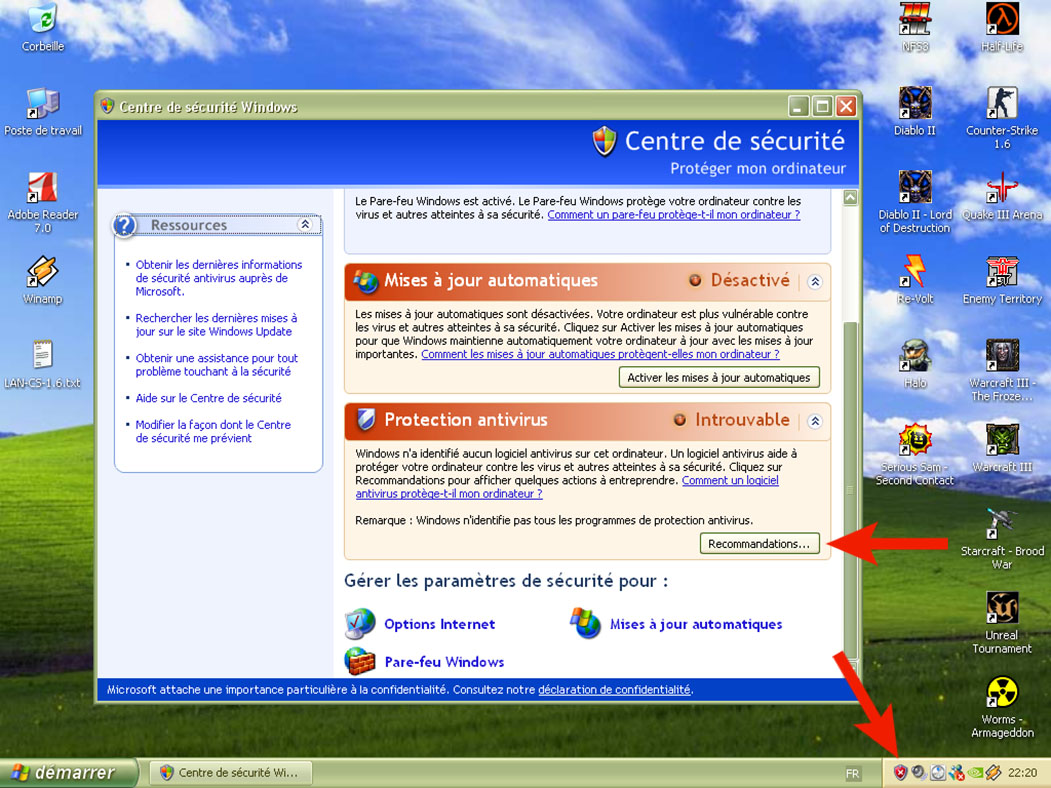
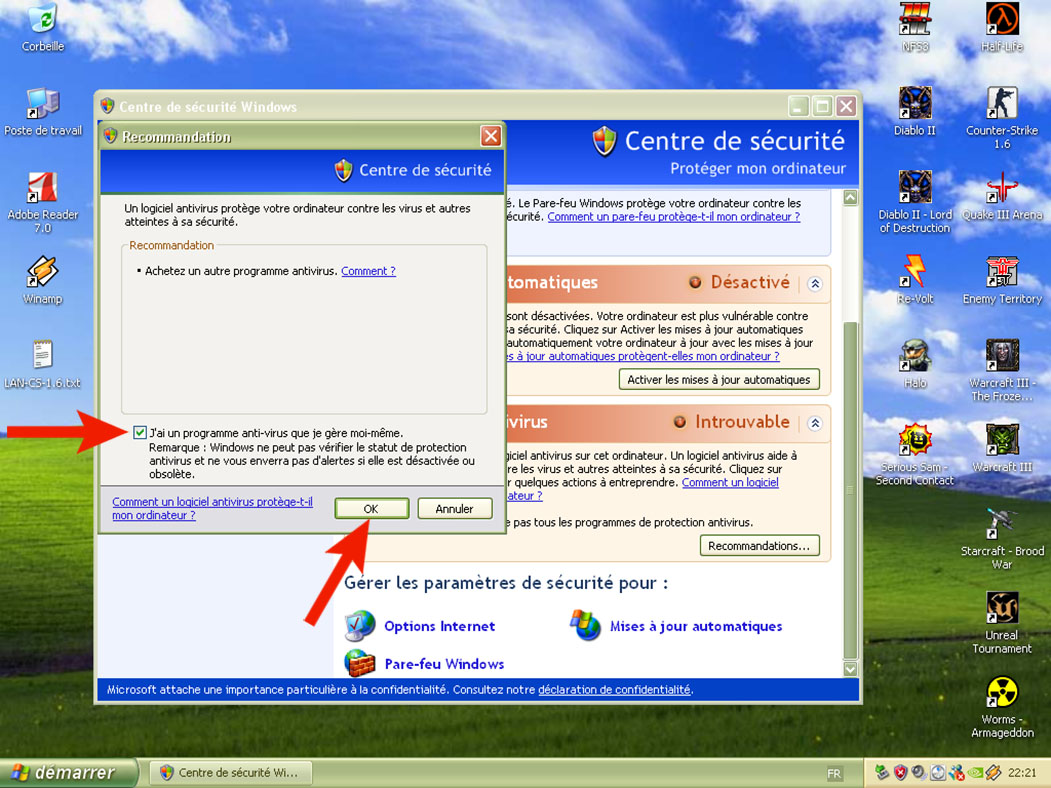
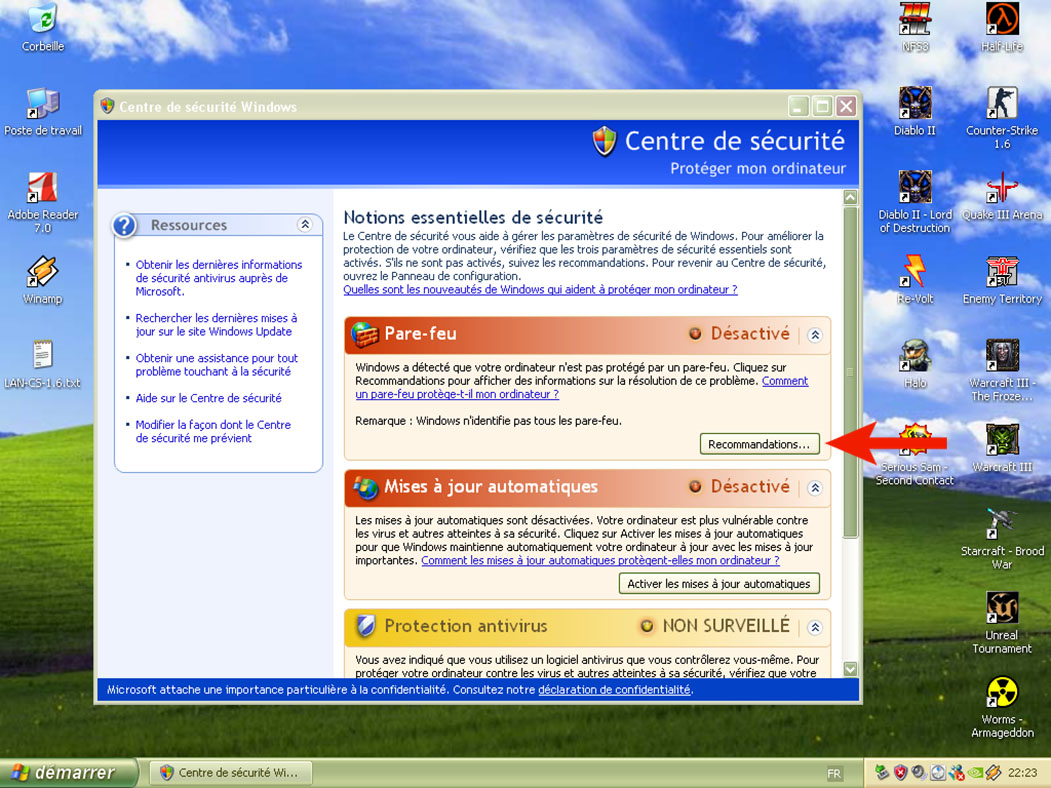
- Quatrièmement, étant donné qu’il est fort probable que vous soyez amener à jouer à des jeux un peu plus ancien, comme par exemple Command & Conquer : Soleil de Tiberium, il est intéressant de paramétrer le protocole IPX. Sans ce dernier et les fonctions de jeu en local sur ce genre de titre n’étant pas compatibles avec le protocole TCP/IP, il ne vous sera pas possible de jouer en réseau.
Nb : Tout comme pour l’adresse IP, le numéro de réseau interne de votre IPX doit être différent sur chaque PC. Par exemple : 00000020, 00000021 etc… Pour simplifier les choses, si sur le PC concerné l’IP est 192.168.1.45, alors je met en IPX 00000045.
En dehors du numéro de réseau interne, les autres paramètres sont à laisser tels qu’ils sont montrés dans le diaporama.
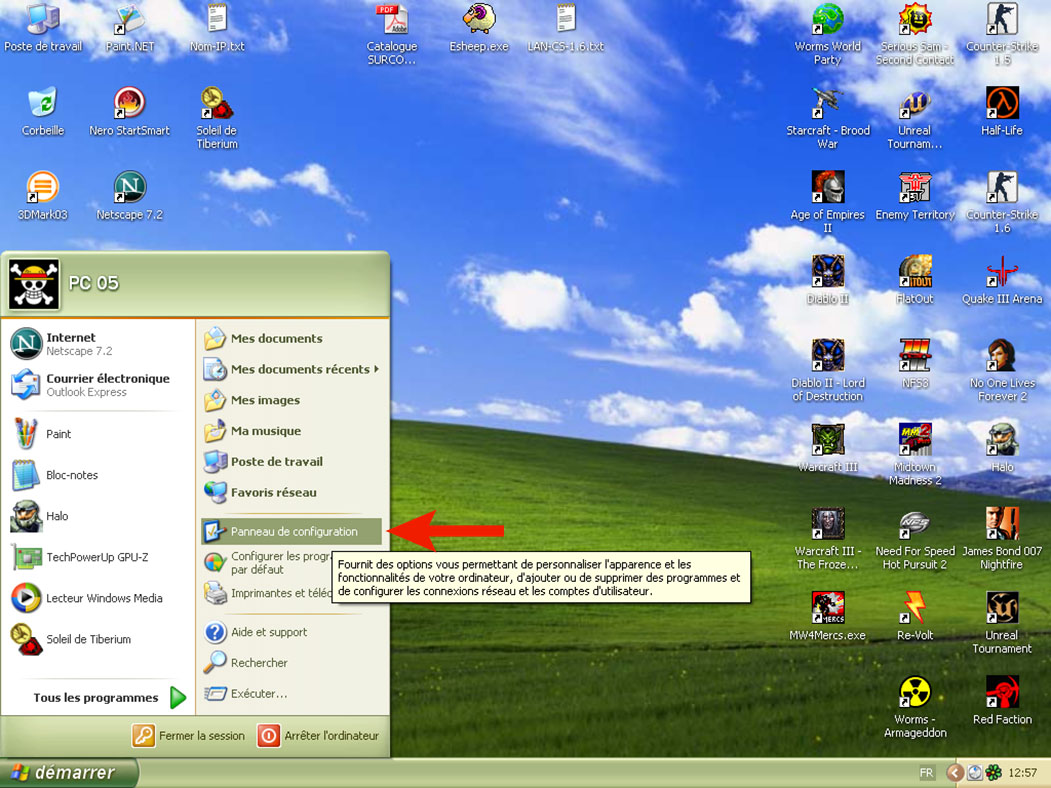
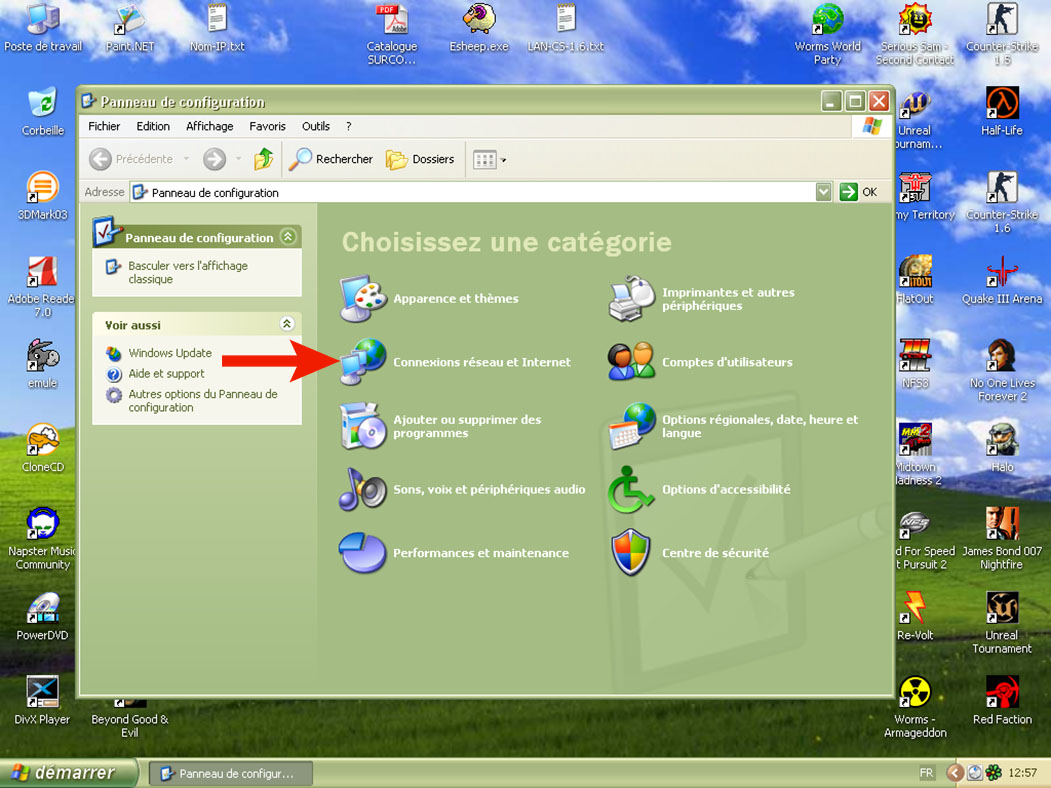
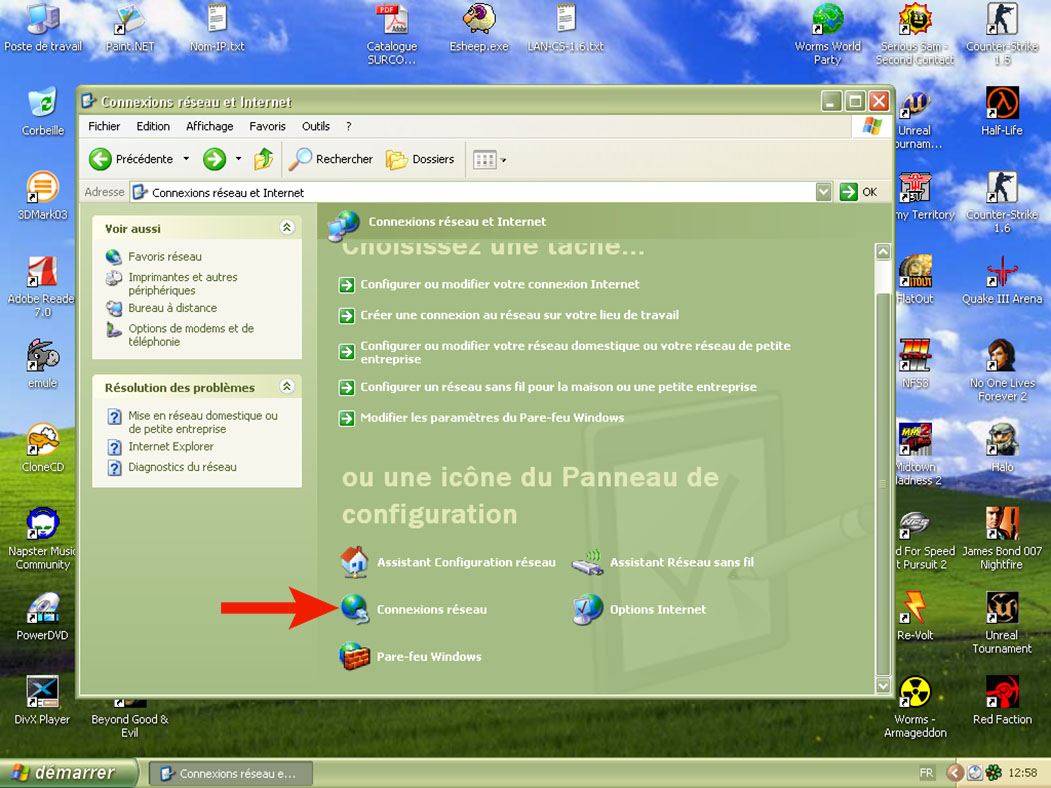
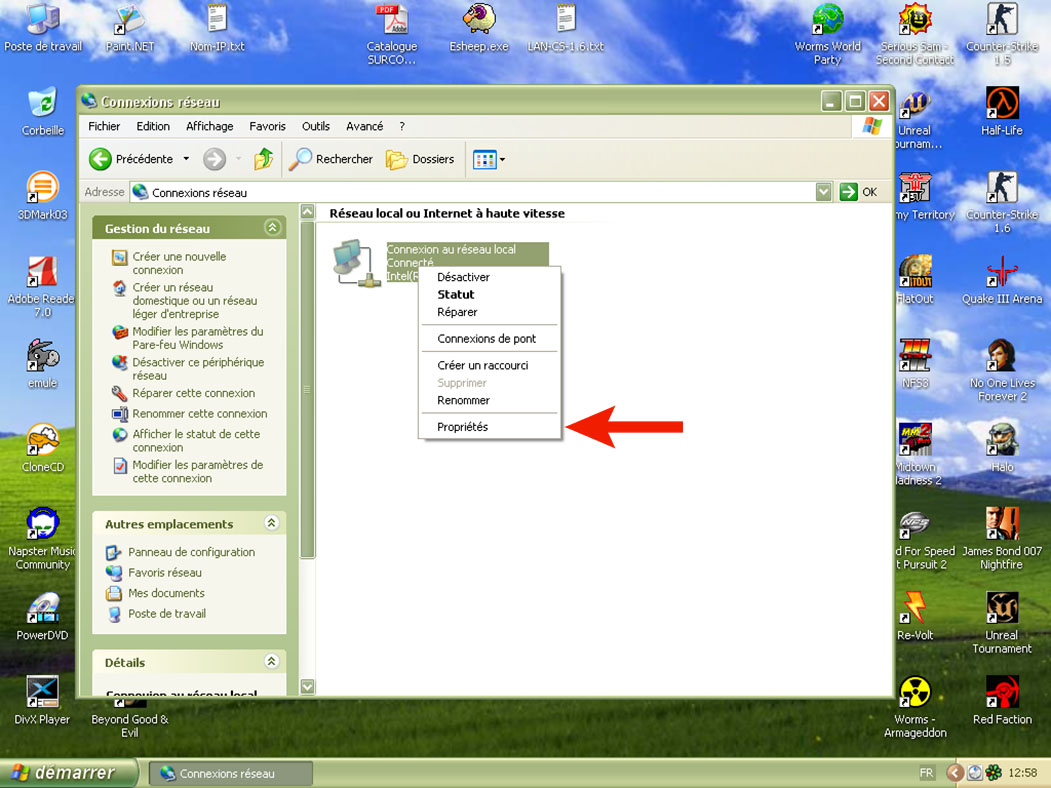
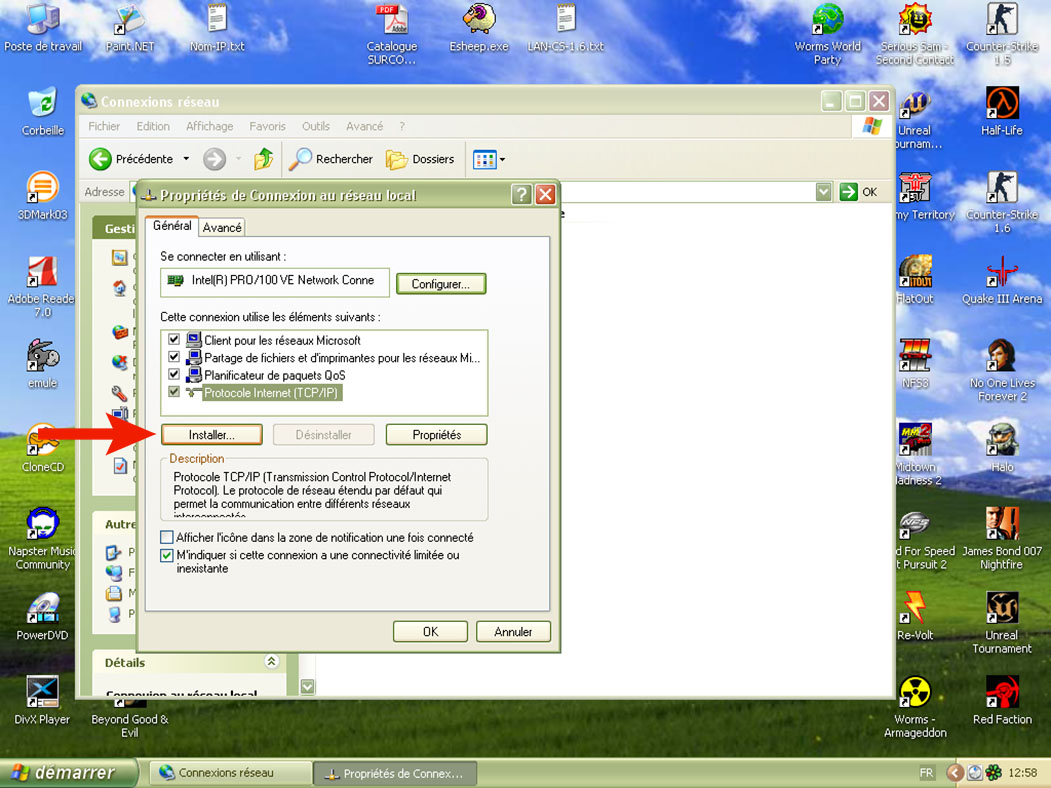
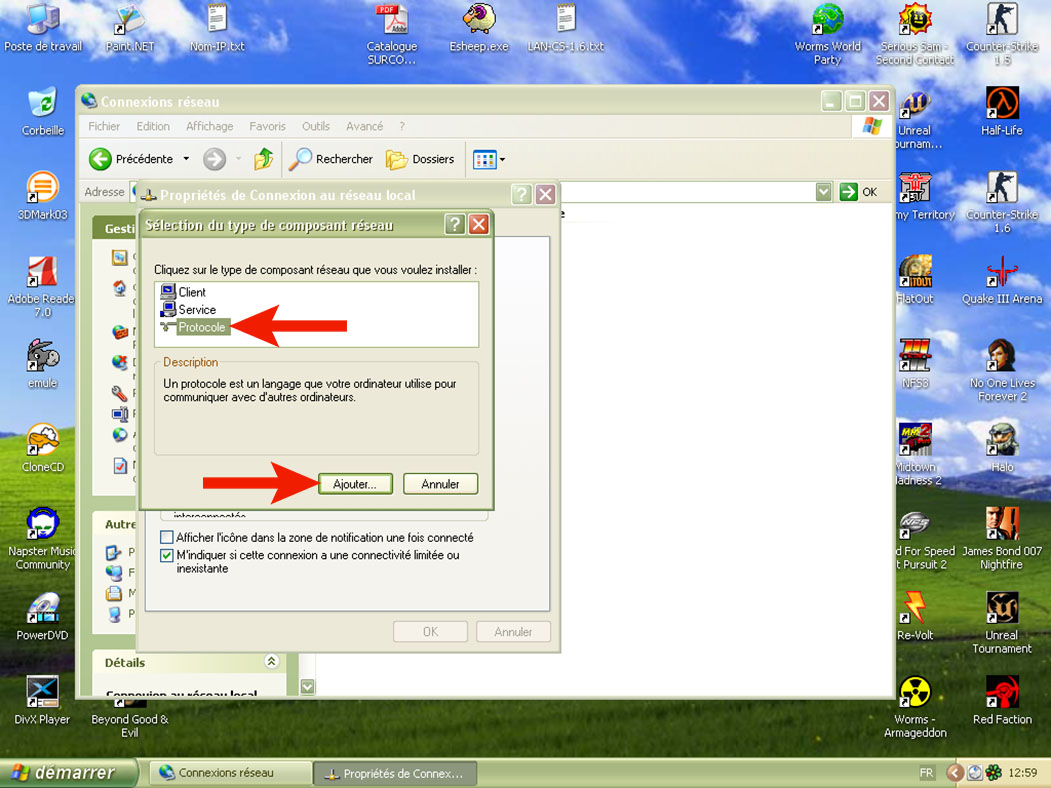
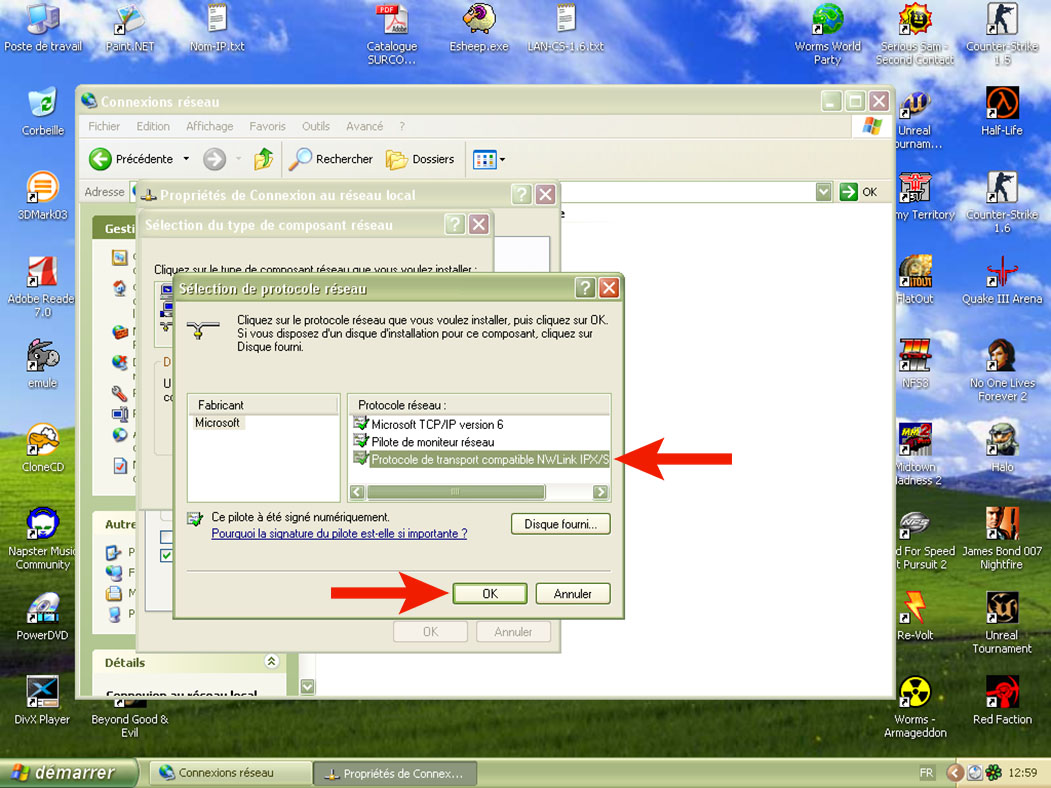
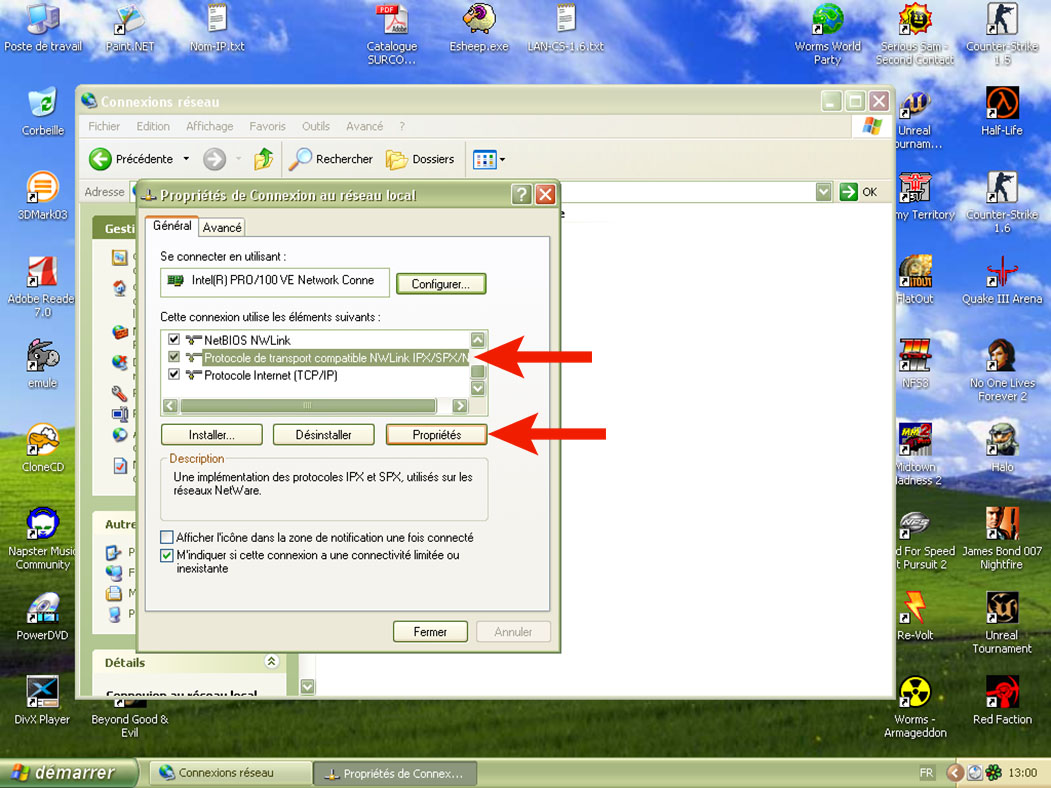
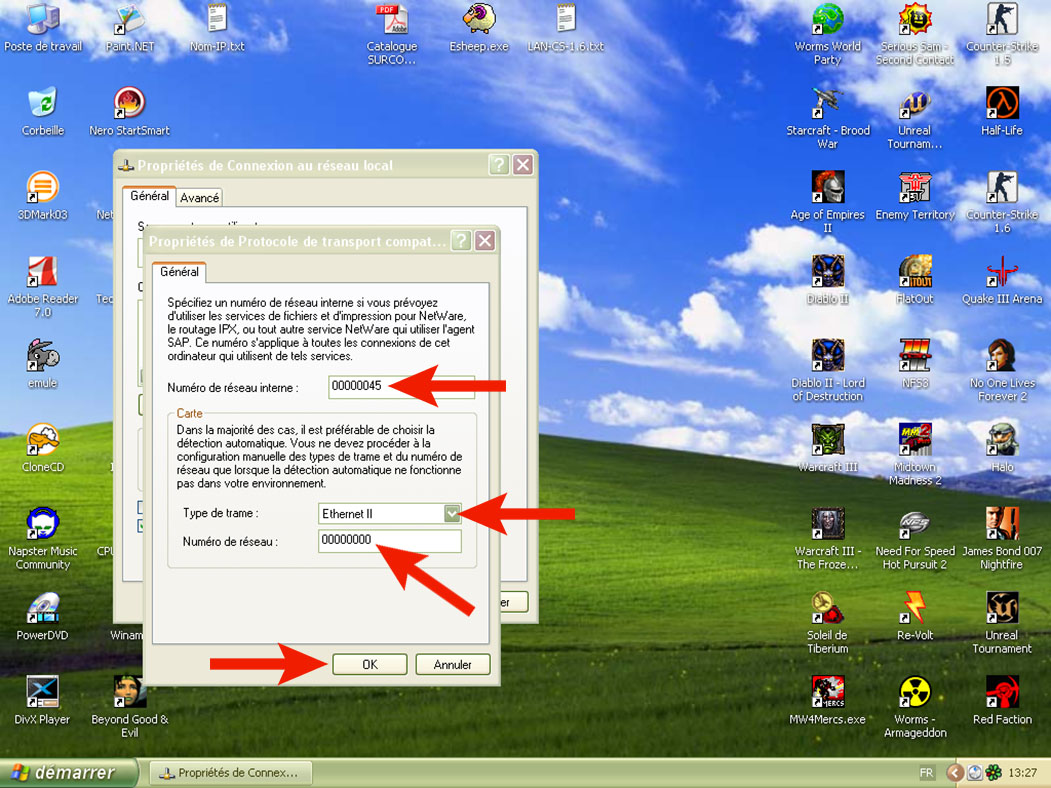
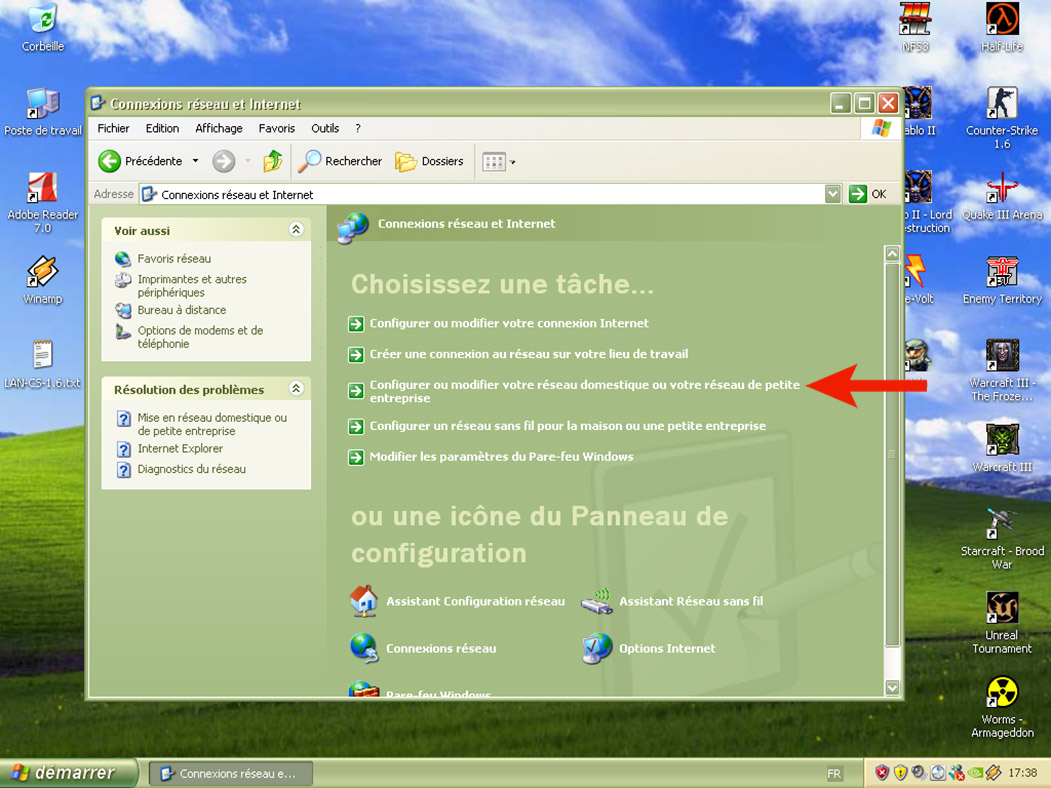
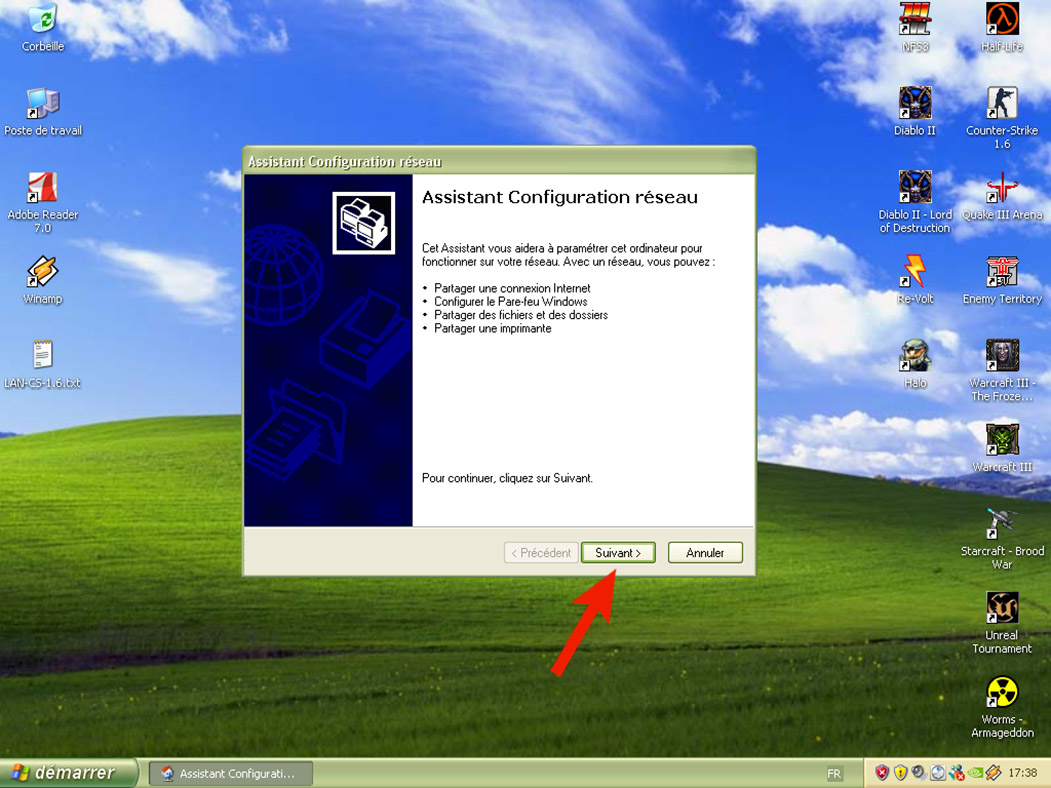
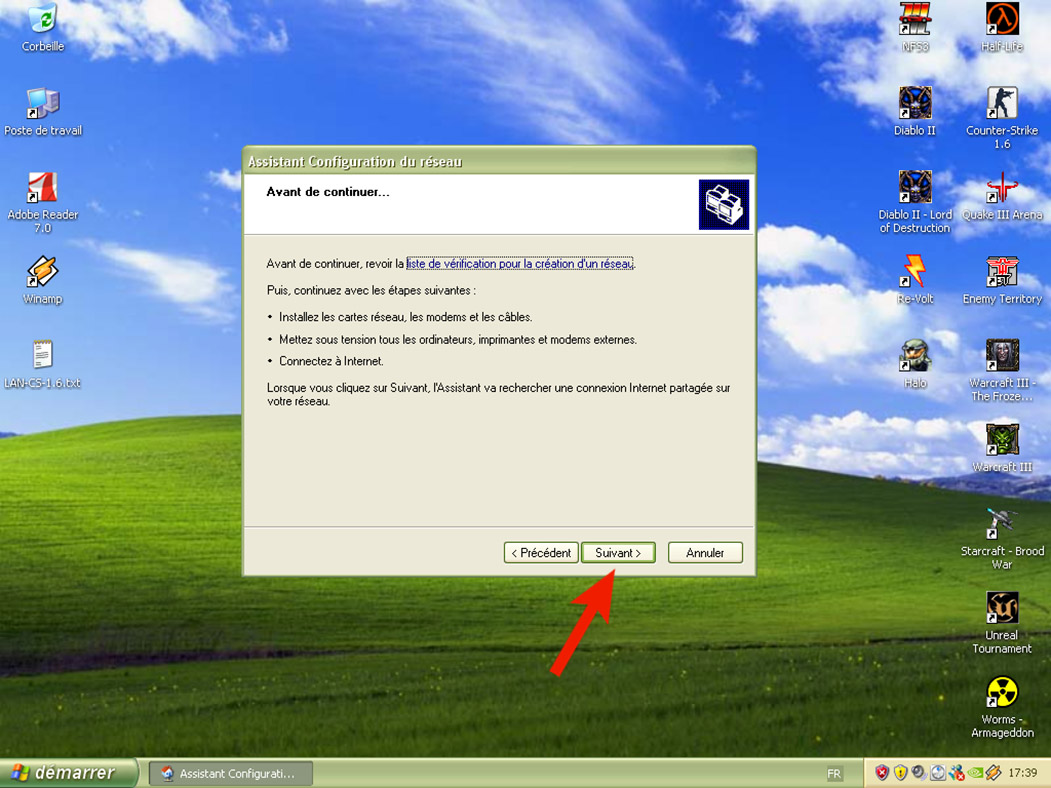
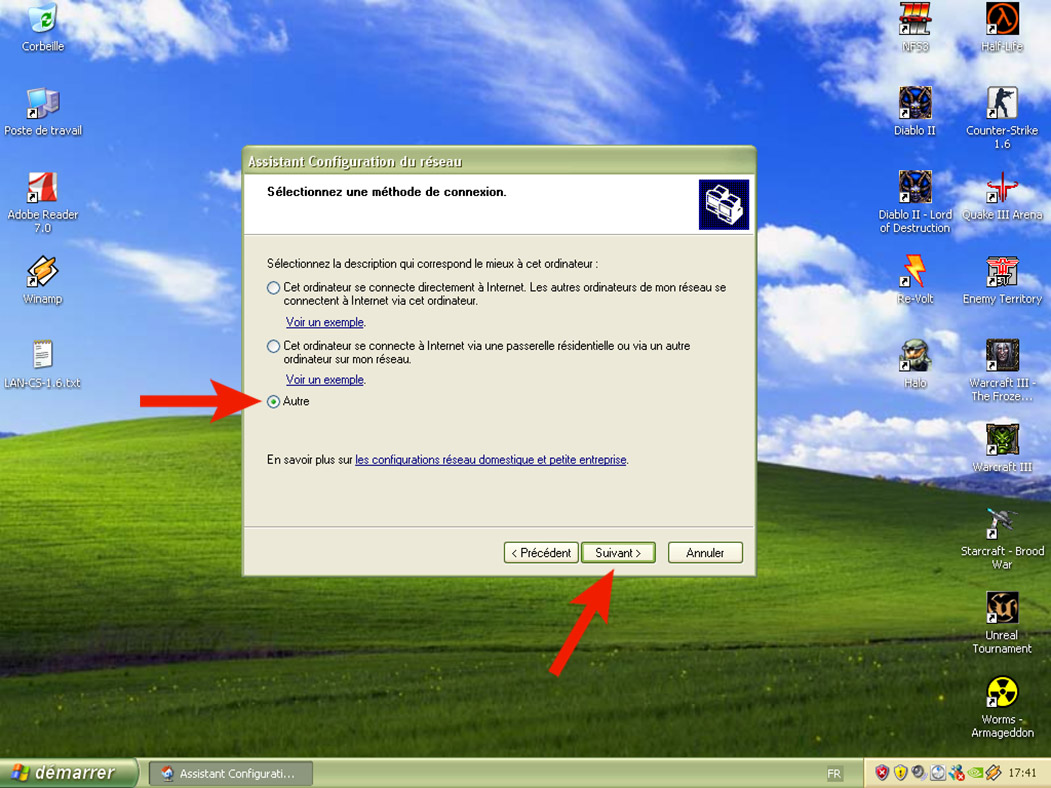
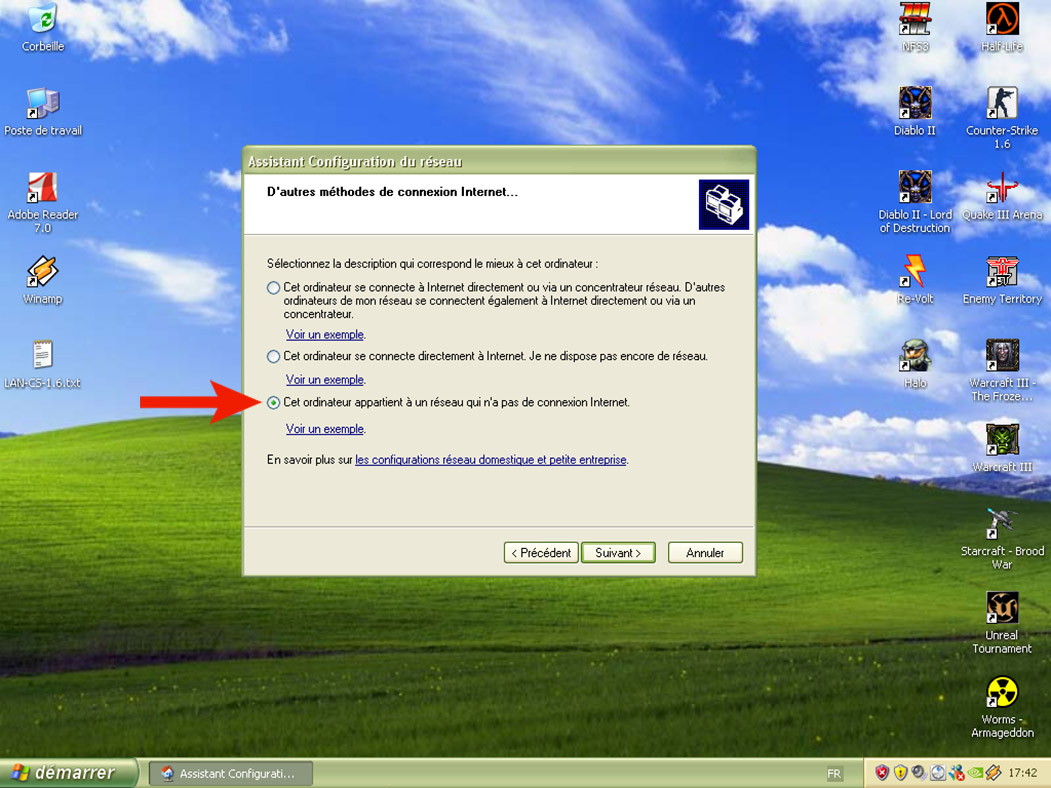
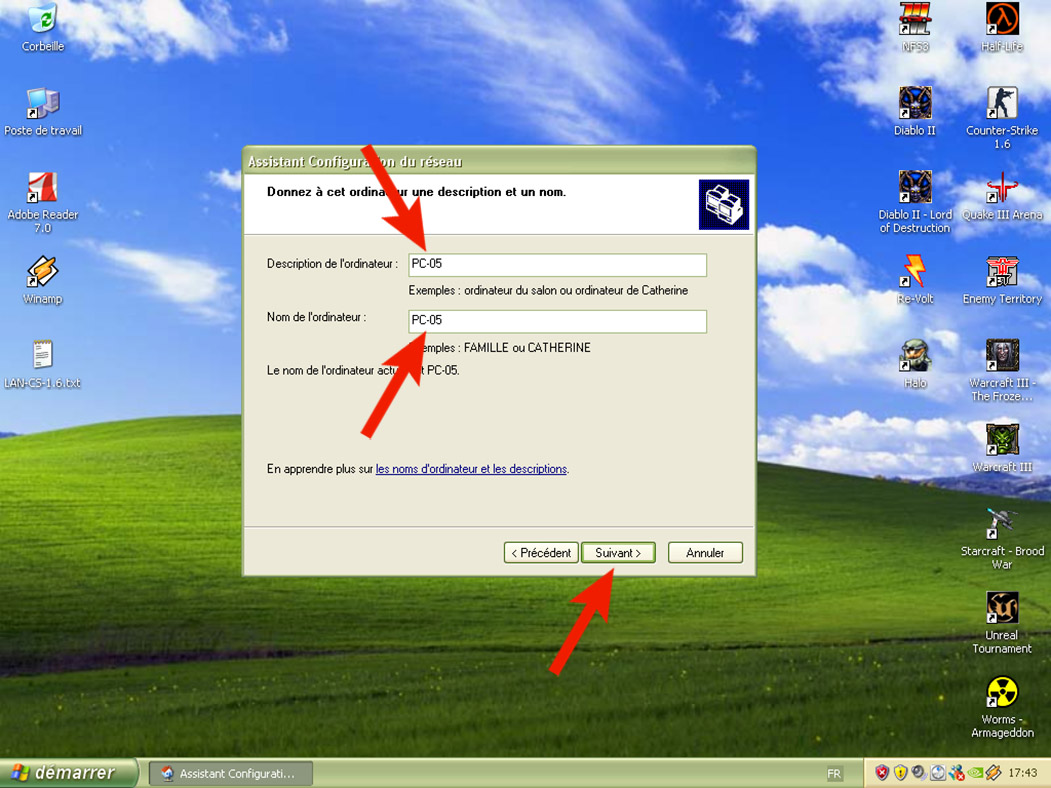
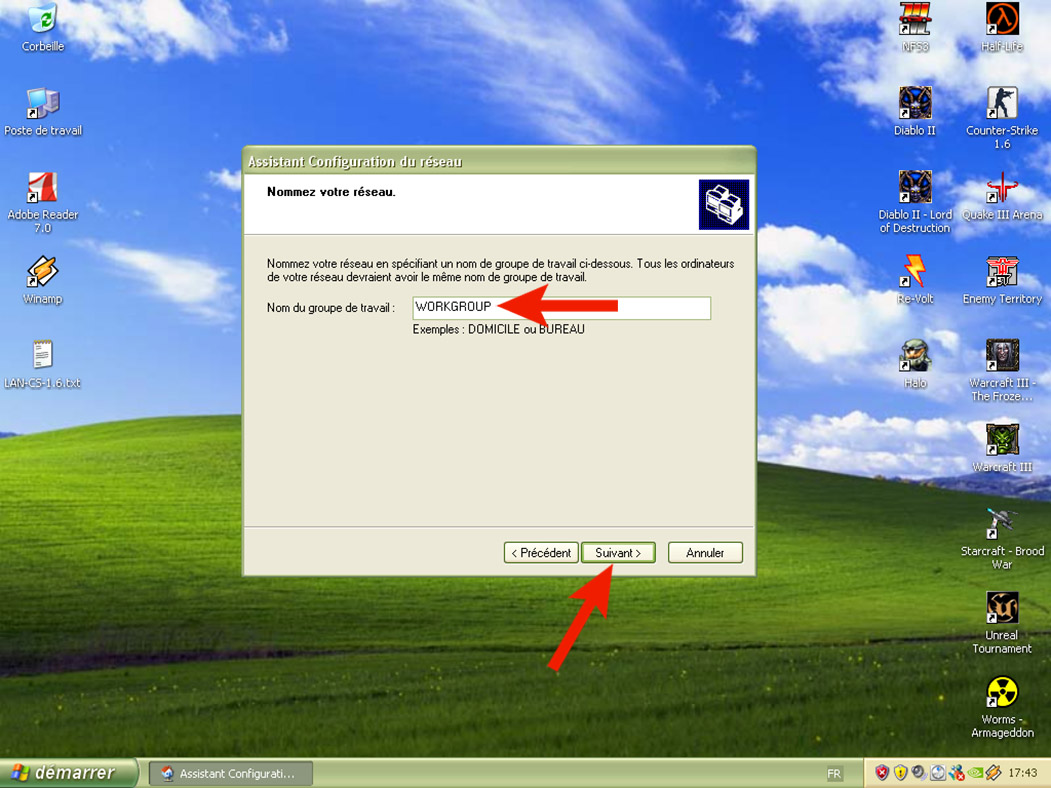
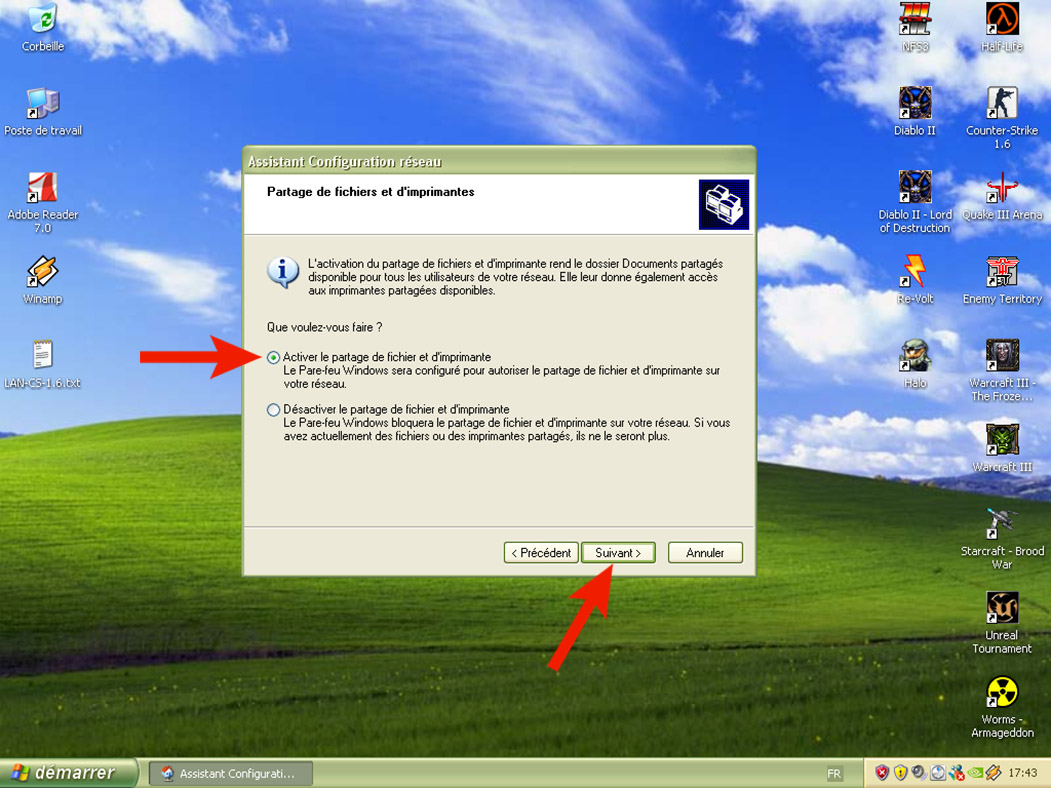
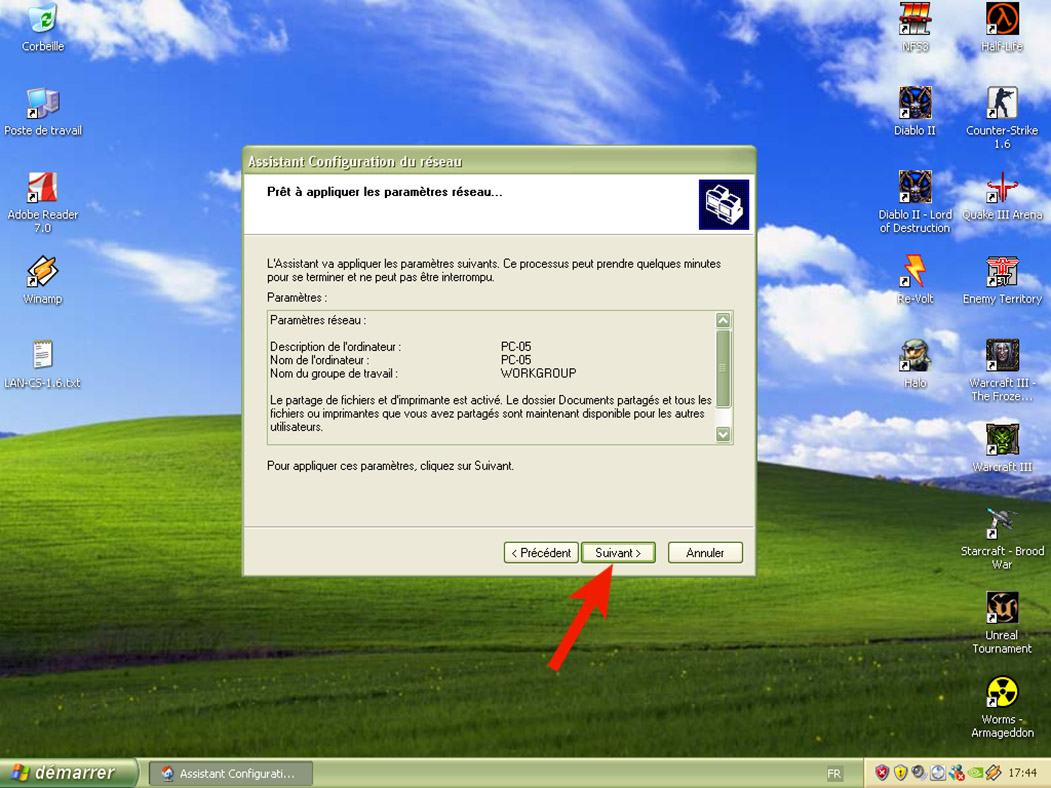
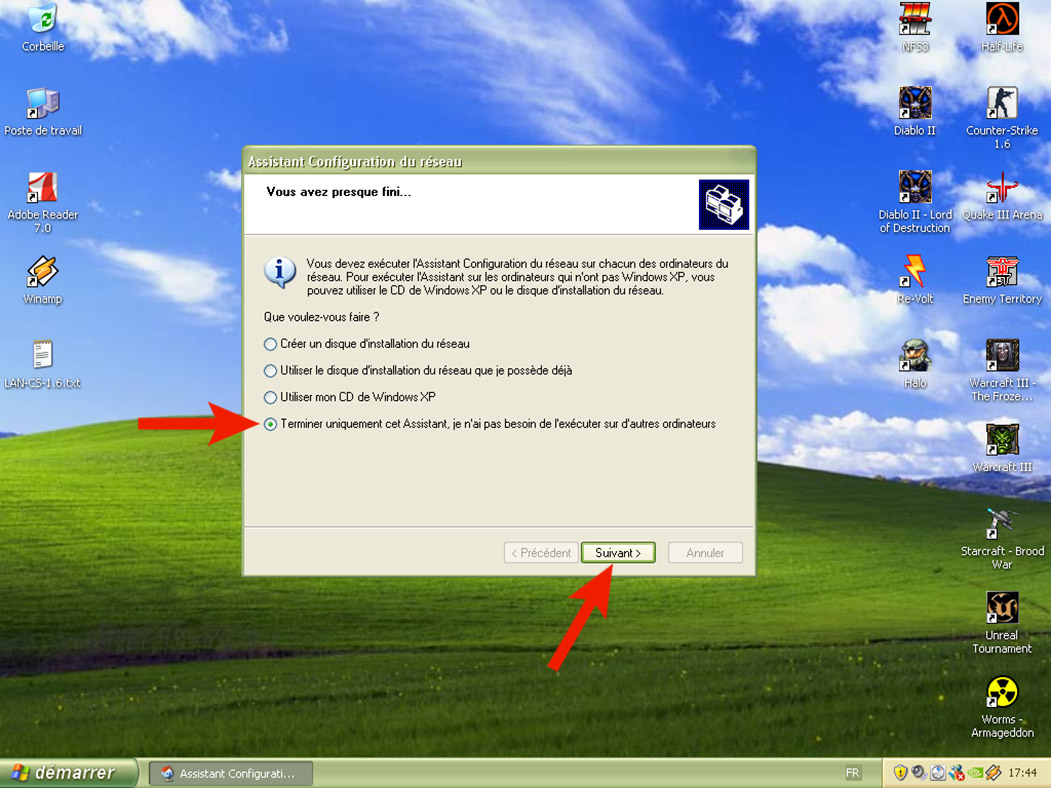
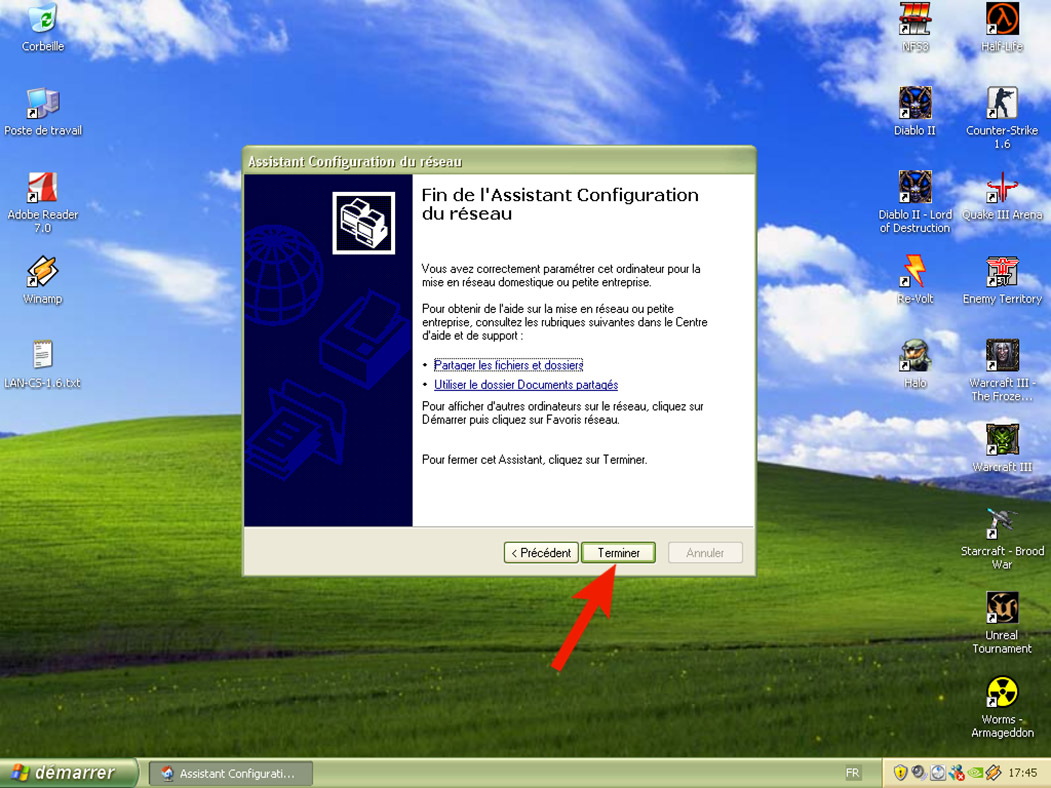
- Enfin et pour que tout soit raccord, il faut activer le partage des fichiers à distance en configurant votre réseau local. Si vous ne savez pas comment faire, appliquez la procédure détaillée dans le diaporama ci-dessous :
Nb : Dans le cas où vous configurez plusieurs PC, utilisez de préférence une dénomination générique pour ne pas vous y perdre : PC-01, PC-02 etc…
Le nom de réseau le plus communément utilisé est WORKGROUP, mais vous pouvez en choisir un autre.
La procédure est à répéter sur l’ensemble des ordinateurs que vous possédez.
🖱️ Le choix des jeux :
Quels jeux utiliser dans une rétro LAN de cette époque ? Le choix est vaste, mais dépendra en grande partie du type de configuration que vous allez utiliser. Un Serious Sam HD sur un Athlon XP 1500+ ou un Pentium 4 1.4Ghz ne sera pas un choix judicieux par exemple, à contrario de la version originale. Misez sur les jeux d’origines capables de tourner sans difficulté avec la configuration la plus ancienne en votre possession. Dans mon cas, le PC le plus faible étant un Celeron 1.6 Ghz équipé d’une Geforce FX 5200 et de 2X 512 MO de DDR à 333Mhz, je me suis basé sur cette configuration pour faire mes choix.
Pour être à peu près certain de faire plaisir à tout le monde, je vous propose la liste des jeux que j’ai installé :
- Half-Life + CS 1.6
- Quake 3 Arena + Pack de cartes
- Unreal Tournament 1999
- Unreal Tournament 2004
- Wolfenstein : Enemy Territory
- Halo : Combat Evolved
- Serious Sam : Second Encounter
- No One Lives Forever 2 : Le CRIME est éternel + Pack de cartes
- Red Faction
- 007 : Nightfire
- Starcraft + Starcraft Broodwar
- Warcraft III + Warcraft III Frozen Throne
- Age Of Empire II
- Diablo II + Diablo II LOD
- Command & Conquer : Soleil de Tiberium
- Need For Speed 3 : Poursuite Infernale
- Need For Speed : Poursuite Infernale 2
- Re-Volt
- Flatout
- MidTown Madness 2
- Micro Machines V4
- Worms Armageddon
- Worms World Party
- MechWarriors 4 : Mercenaries
Autres jeux sympa que vous pouvez ajouter :
- Total Annihilation / Total Annihilation : Kingdoms
- Command & Conquer : Alerte Rouge
- The Settlers IV
- Rainbow Six : Rogue Spear
Tips : Si comme moi cela fait plus de 20 ans que vous n’avez pas joué à CS 1.5/ 1.6, voici un rappel de la procédure pour lancer un serveur et s’y connecter :
Sur l’ordinateur hôte :
Lancer un serveur hors ligne.
Ouvrir la console de développeur à l’aide de la touche « ² ».
Activer le LAN en tapant : sv_lan 1.
Vérifier l’état du serveur : status.
Sur les ordinateurs clients :
Ouvrir la console de développeur à l’aide de la touche « ² ».
Pour se connecter au serveur, taper : connect <IP du serveur> (ne pas mettre les < >).
Pour se connecter au serveur avec un mot de passe, taper : connect <IP du serveur> ; password <password du serveur> (ne pas mettre les < >).
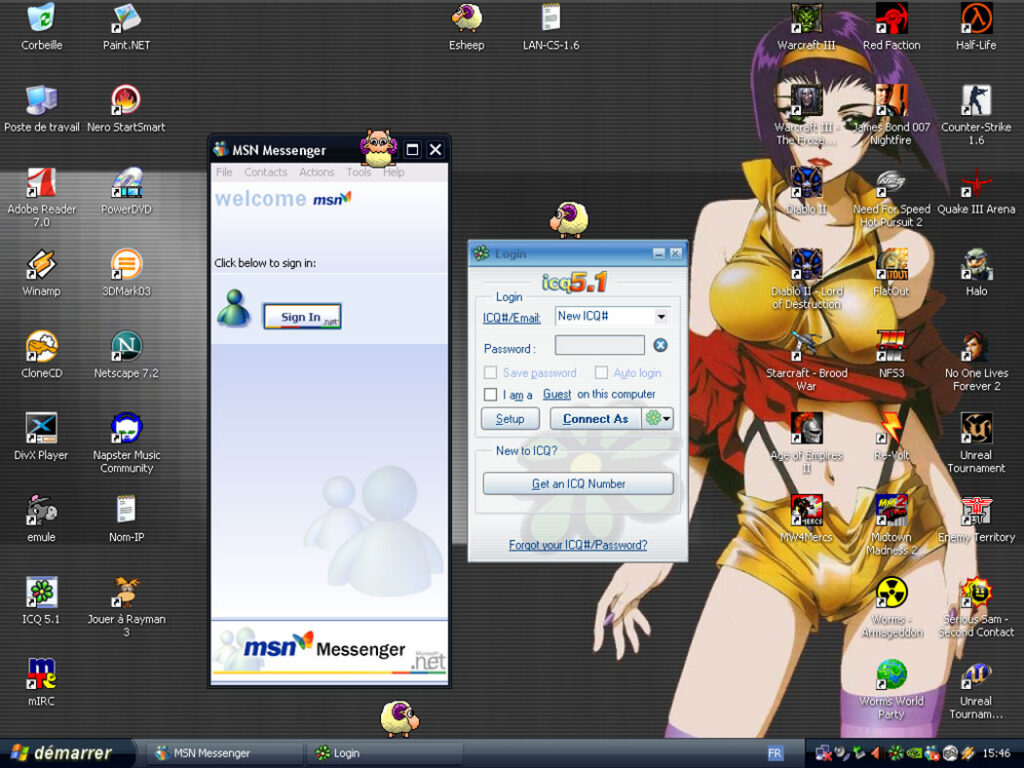
Le plus compliqué restera de trouver les jeux en question. Bien que nombre d’entre eux soient disponibles sur divers plateformes telles que GOG, Steam, Epic Games etc, ces versions, souvent modifiées, ne tournent pas toujours en offline ni sur un PC équipé de Windows XP.
Pour le coup, et à moins de posséder les originaux, il vous faudra vous rabattre sur certains sites comme Abandonware ou archive.org. Notez qu’il est vivement recommandé de posséder (en dehors de Half-Life, Quake 3, UT et quelques autres) un numéro de série différent par jeu, sans quoi, certains titres ne voudront pas fonctionner sur votre réseau si un doublon est détecté. Là aussi, quelques recherches sur votre moteur de recherche préféré vous donneront les résultats souhaités.
Nb : Il est primordiale que l’ensemble des participants de votre rétro LAN possèdent la même version de chaque jeu. Un jeu en version 1.01 ne fonctionnera généralement pas avec le même jeu en 1.02.
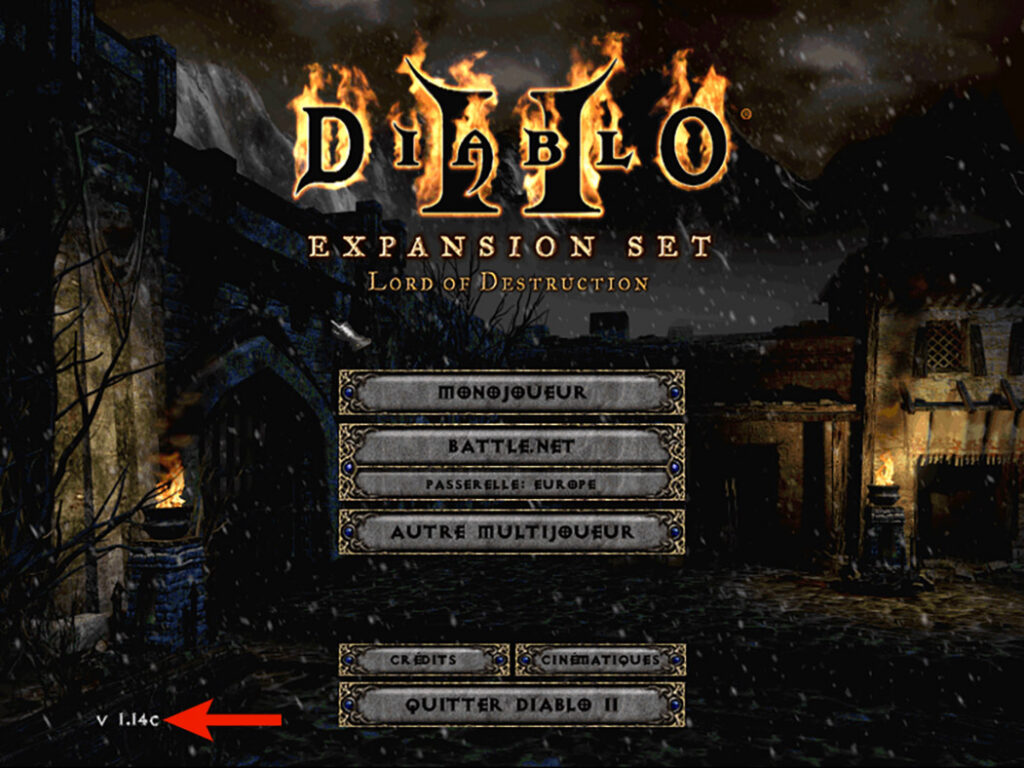
Lorsque vous aurez perdu un nombre d’heures considérable à faire le tri entre les versions fonctionnelles et celles qui ne le sont pas ainsi que les patchs compatibles, n’oubliez pas d’effectuer plusieurs sauvegardes de vos jeux. Une erreur est vite arrivée.
Si vous disposez d’un FTP ou autre espace de stockage, je peux, à votre demande, vous envoyer les jeux que je possède. Le dossier pèse environ 29.5 Go. Tous sont compatibles avec un Windows XP SP3 en 32 bits et les derniers patchs qui conviennent à l’OS sont présents.
Après un test sur chaque PC afin de voir s’il est capable de créer correctement un serveur sur chaque jeu et d’être vu par les autres, ou à l’inverse de s’y connecter, impossible de ne pas être opérationnel le jour « J ». Enfin, ça, c’est sans compter sur la tuile qui vous tombe dessus au dernier moment, vous vous en doutez.
Pour la première partie de cet article, c’est par ici !

![Lire la suite à propos de l’article R2-D2. [Le jouet de chez sphero.com.]](https://vieuxgeek.fr/wp-content/uploads/2018/09/IMG_20221107_205035-300x169.jpg)
![Lire la suite à propos de l’article Les stickers WC Geek. [A imprimer soi-même.]](https://vieuxgeek.fr/wp-content/uploads/2025/10/Stickers-WC-geek-title-300x169.jpg)
![Lire la suite à propos de l’article Macross VF-1A. [Jouets geek.]](https://vieuxgeek.fr/wp-content/uploads/2013/07/Robotech-Macross-titre-300x169.jpg)

Salut
Quand tu dis « boot avec un écran noir », tu veux dire que le PC s’allume mais que tu n’as pas d’image ? J’ai essayé de remettre en marche mon ordi qui doit avoir à peut prêt 25 ans et ça me fait exactement la meme chose. J’ai changé la mémoire et la carte graphique mais toujours le meme résultat.
Salut Will,
C’est exactement ça. Le PC s’allumait, enfin, les, puisque j’ai eu le cas sur deux machines, mais écran noir malgré tout. Parfois Windows se lançait bien, parfois il se lançait et l’image freezait après X minutes, mais la plupart du temps, rien, juste un écran noir. Les alimentations étaient du NoName, genre Hedden & Cie. Le changement d’alim a réglé le problème et comme toi, j’avais testé la RAM, la CG, et même le CPU avant.
Je suis jaloux… J’aimerais bien faire la même chose. Moi aussi je suis vieux et ces soirées me manque beaucoup !
Salut,
Pour aujourd’hui (dans 5 ou 10 ans ce ne sera surement plus la même chose), il faut compter un budget d’environ 200€ pour une dizaine de PC avec écrans. En cherchant bien, c’est assez facile à trouver, sachant qu’en don, ça se dégotte aisément aussi.
Que des bons souvenirs les LAN. Comme toi j’ai du mal à jouer online, la proximité avec les autres me fait défaut. Tu m’a fait vieillir d’un coup, merci ! 😀
Je t’en pris ! La solidarité entre « vieux », y a que ça de vrai.
Je suis bien intéressé par ta liste de jeux… Je te contacte via le formulaire ?
Mail bien reçu !
Tellement de souvenirs dans ces icones ! La période de l’insouciance.
Ca ma beaucoup aidé merci. Vous devriez rajouter l’ipx. C’est pas facile à refaire sur XP et j’en ai eu besoin pour Command & Conquer tiberium sun.
Salut !
Oui, c’est une très bonne idée. J’ai également dû configurer le réseau IPX pour le même jeu que toi. Je mettrais à jour l’article demain ou après demain, le temps de faire les screenshot qui vont bien.
Si j’ai un serveur FTP, ca le fait pour les jeux ?
Sans souci oui. Contactez moi en passant par le formulaire du site.